








TC03 Crear subcuentas
ClassicConta incluye varias subcuentas por omisión y permite crear todas las subcuentas que necesitas, bien de forma manual desde el programa o bien de forma automática a través de la importación de datos del programa de gestión ClassicGes.
En este tutorial veremos las diferentes formas de crear subcuentas en ClassicConta y los pasos a llevar a cabo en cada caso.
- 1. Crear subcuentas desde ClassicConta
- 2. Crear subcuentas a partir de la importación de datos de ClassicGes
- 3. Especificaciones de subcuentas e indicaciones para crearlas en ClassicConta
1. Crear subcuentas desde ClassicConta
1.1. Desde la ventana Subcuentas
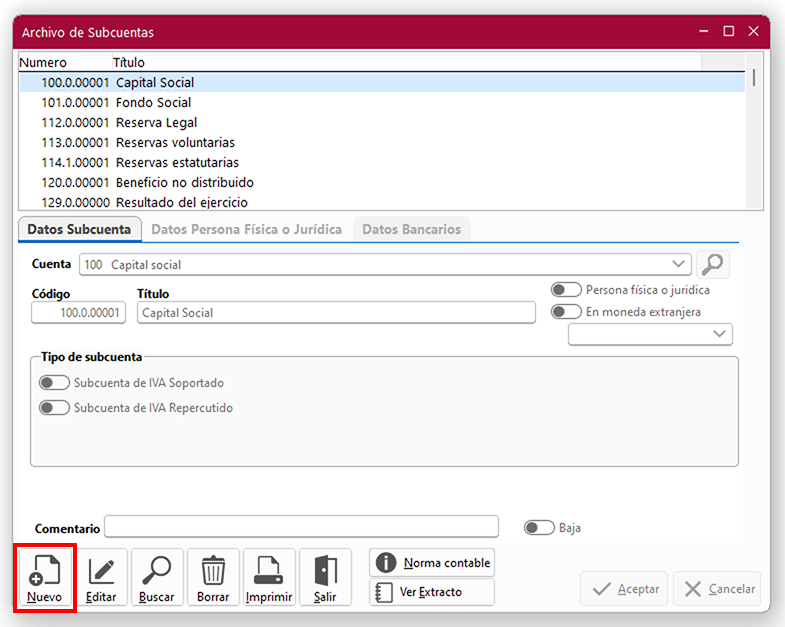
La forma más directa e intuitiva de crear subcuentas en ClassicConta es acceder a menú Plan > Subcuentas y crearla desde la ventana Archivo de Subcuentas. Pulsa en Nuevo y crea la nueva subcuenta con su código y sus datos correspondientes.
1.2. Desde la ventana Diario
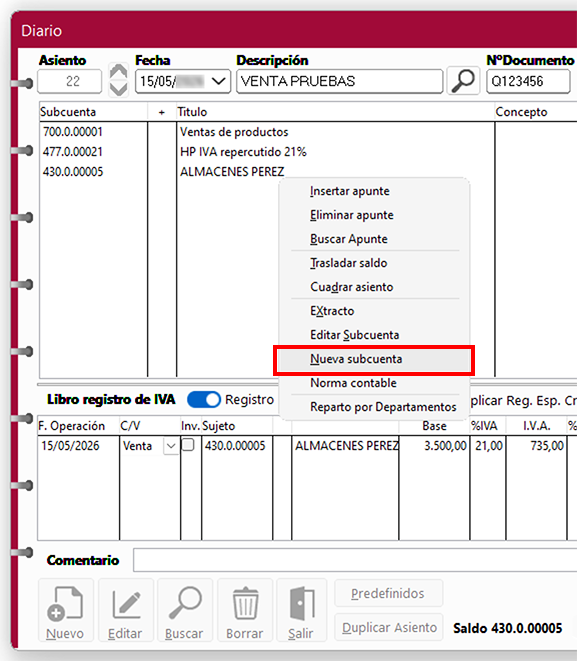
Para crear una subcuenta desde la ventana Diario (menú Asientos > Diario) pulsa en Editar y pulsa en la línea de subcuenta del asiento con botón derecho. Se abrirá un menú contextual con varias opciones, donde debes seleccionar la opción Nueva subcuenta.
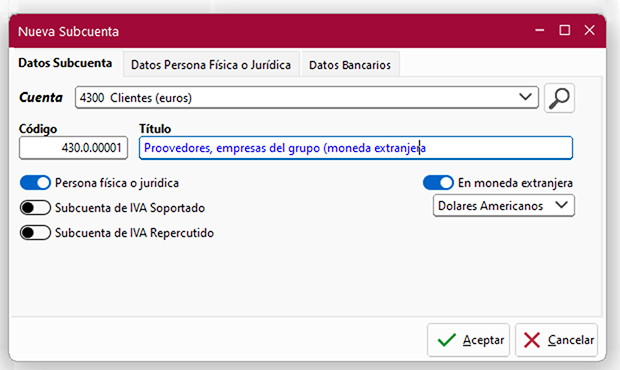
En la ventana Nueva subcuenta ya puedes crear la subcuenta y, una vez aceptes los cambios, utilizarla en un nuevo asiento.
2. Crear subcuentas a partir de la importación de datos de ClassicGes
Crear subcuentas en ClassicConta puede hacerse importando datos desde el programa de gestión ClassicGes, tanto de forma automática como asingando previamente el número de subcuenta desde ClassicGes.
Si deseas ampliar información sobre la importación de datos de ClassicGes a ClassicConta, consulta el tutorial Importar datos de ClassicGes.
2.1. Crear subcuentas de forma automática
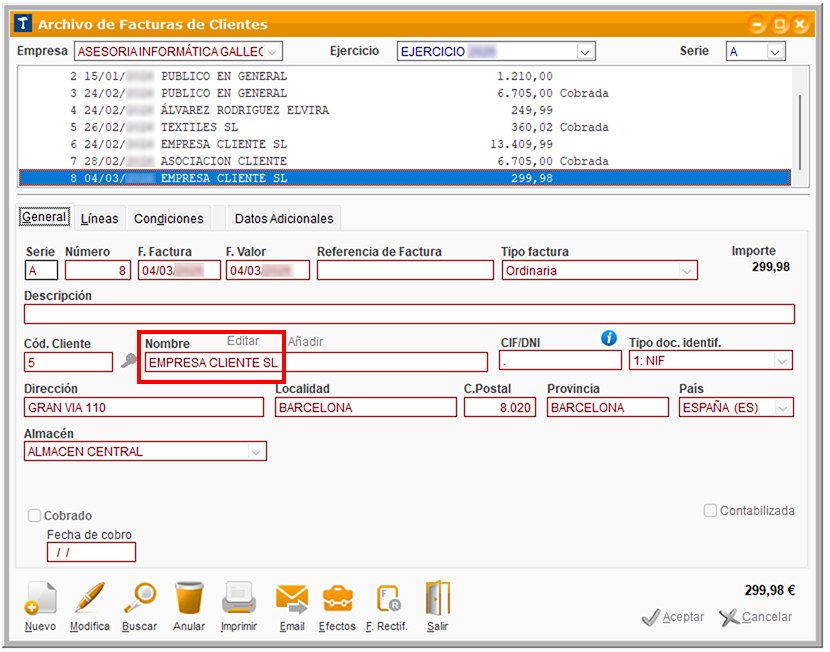
Veamos un ejemplo práctico de cómo crear subcuentas automáticamente a partir de la importación de datos de una factura de venta en ClassicGes, por ejemplo a nombre de EMPRESA CLIENTE SL (código cliente núm.5).
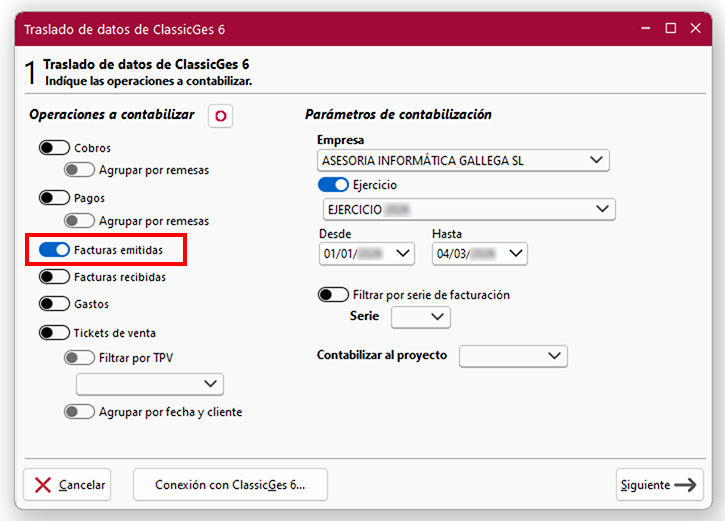
A continuación, ya en ClassicConta accede a menú Archivo > Importar datos de ClassicGes 6 y se abrirá la ventana Traslado de datos de ClassicGes 6, donde debes activar la casilla Facturas emitidas.
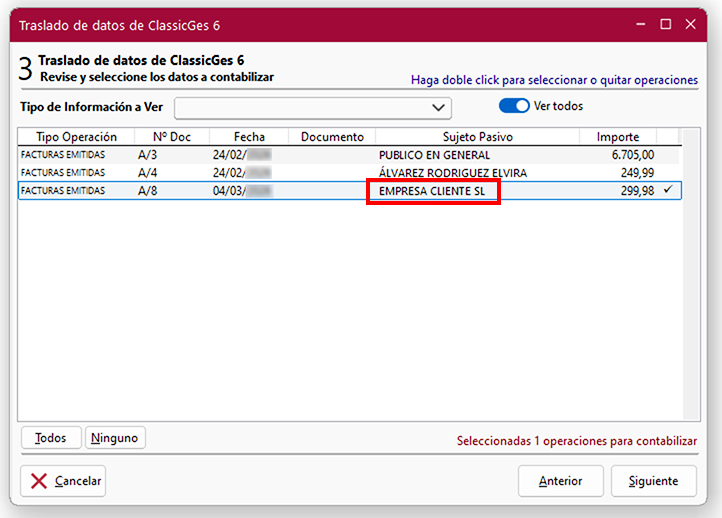
Avanza en el asistente pulsando Siguiente. En la pantalla 3 puedes seleccionar las facturas que quieres importar a ClassicConta pulsando doble clic sobre ellas. En el ejemplo a continuación, vemos seleccionada la factura de EMPRESA CLIENTE SL.
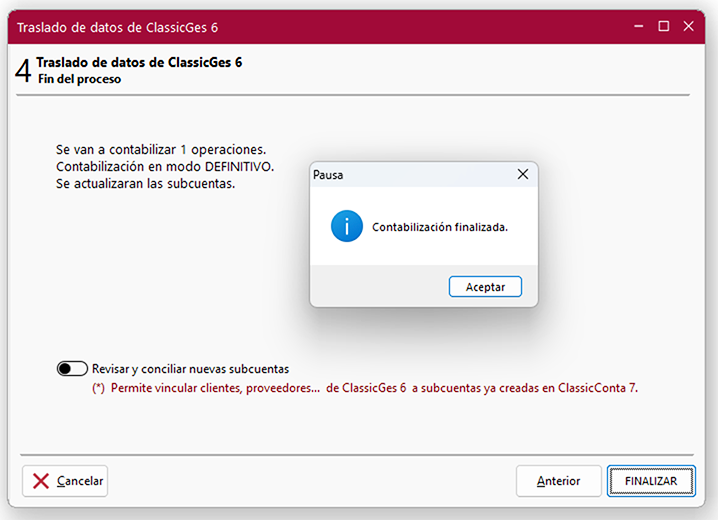
Finaliza el asistente y los datos quedarán contabilizados en ClassicConta, creando automáticamente las nuevas subcuentas.
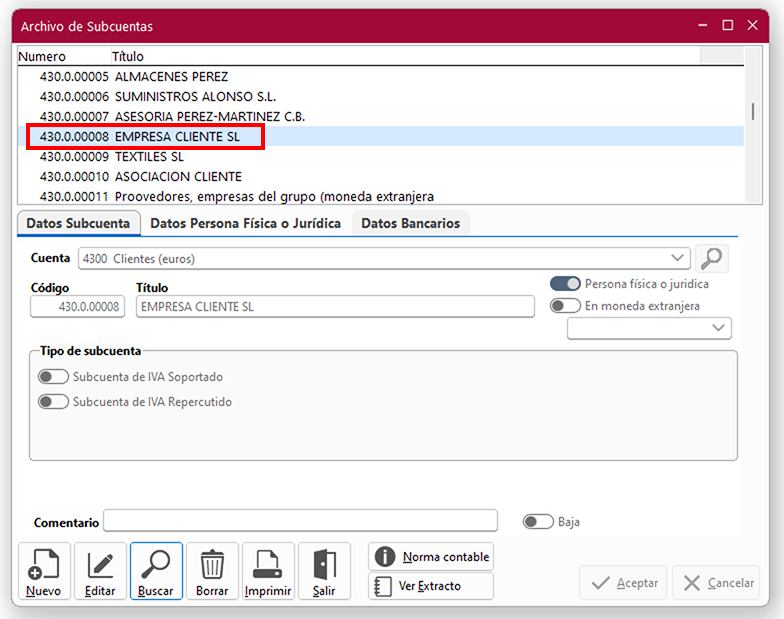
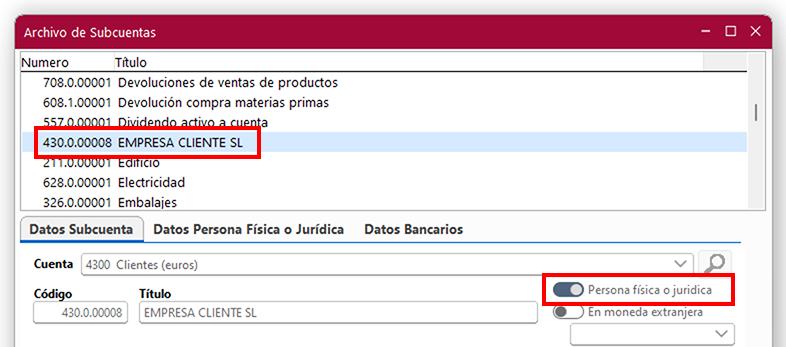
A continuación, verifica en la ventana Archivo de Subcuentas (menú Plan > Subcuentas) que las subcuentas se han creado correctamente. La subcuenta de EMPRESA CLIENTE SL. se ha creado en el código 430.000.008.
Importante: Al hacer la importación, ClassicConta asigna un código automático a las nuevas subcuentas que será correlativo a la última subcuenta que haya creada en el programa (dentro de cada tipo). Por lo tanto, este código de subcuenta de ClassicConta no tiene por qué coincidir obligatoriamente con el código de cliente, proveedor o acreedor en ClassicGes.
En el ejemplo, vemos que EMPRESA CLIENTE SL. se identifica en ambos programas con números diferentes: corresponde al código de cliente nº 5 en ClassicGes, mientras que en ClassicConta se identifica con la subcuenta no 430.000.008. Esto ocurre porque ya había 7 subcuentas creadas anteriormente en ClassicConta y, por tanto, se asigna el número 8, correlativo a la última subcuenta existente.
Si quieres que el código de cliente, proveedor o acreedor dado de alta en ClassicGes sea el mismo que el número de subcuenta en ClassicConta, debes indicarlo en ClassicGes previamente a la importación de datos, como veremos a continuación.
2.2. Asignar código de subcuenta en ClassicGes
Si quieres mantener el código de ClassicGes de un cliente, proveedor o acreedor al importar los datos a ClassicConta, debes asignarle el número de subcuenta previamente desde el programa de gestión.
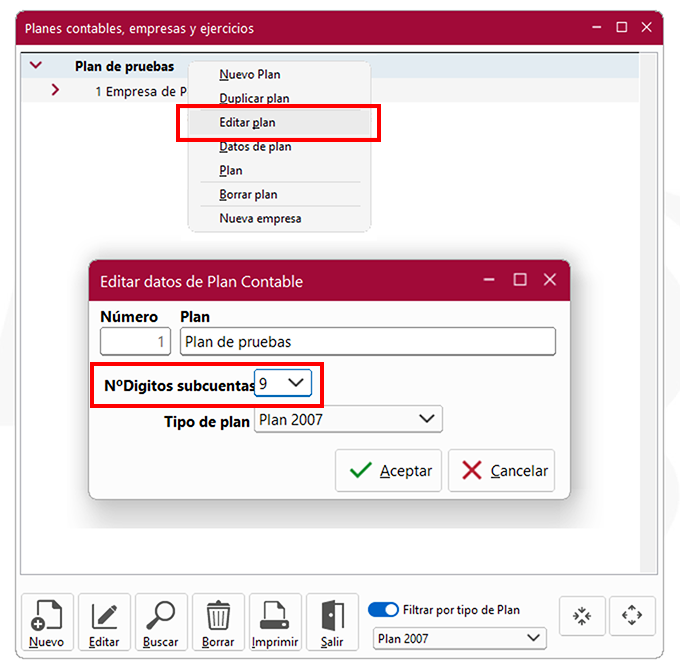
Para ello, en primer lugar, debes conocer el número de dígitos de subcuenta con los que trabajas en ClassicConta: accede a menú Archivo > Planes contables, Empresas y Ejercicios y se abrirá la ventana correspondiente. Pulsa con botón derecho en el plan en el que quieras crear las subcuentas y selecciona la opción Editar plan. Se abrirá la ventana Editar datos de plan contable, donde podrás ver o editar el número de dígitos de subcuenta en el desplegable No Dígitos subcuenta.
Ahora ya sabes cuántos dígitos debes asignar a cada cliente, proveedor o acreedor desde ClassicGes, para que se cree la subcuenta con el número correspondiente en ClassicConta.
2.2.1. Asignar subcuenta a proveedor
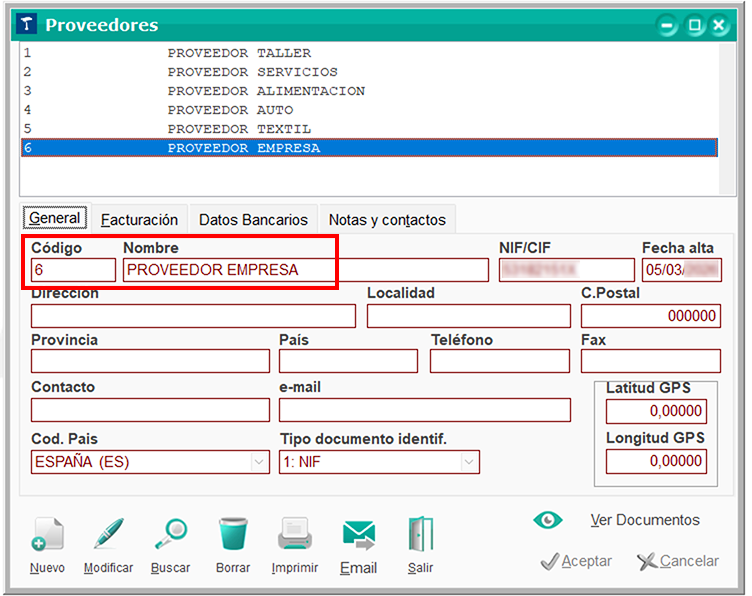
Veamos un ejemplo práctico para asignar una subcuenta a un proveedor en un plan contable que trabaja con subcuentas de 9 dígitos. Accede a ClassicGes para asignar el código de subcuenta, donde por ejemplo, el Proveedor EMPRESA corresponde al código número 6.
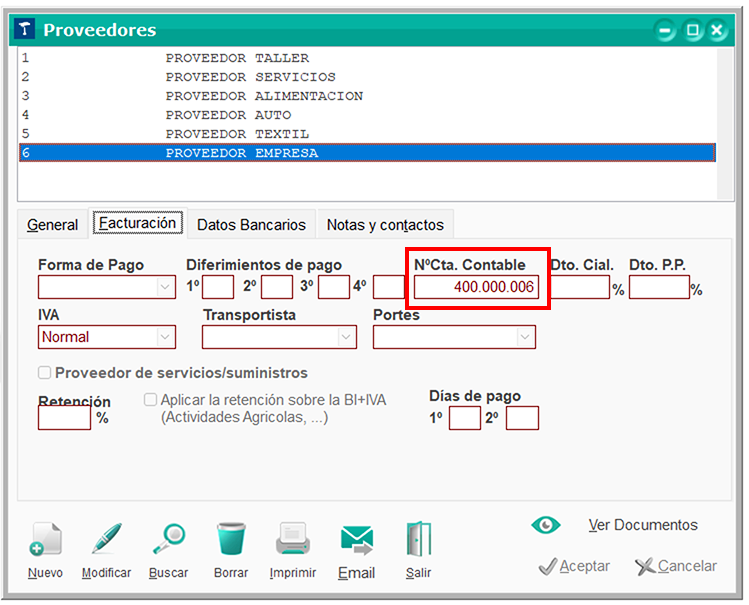
En la pestaña Facturación introduce el número de subcuenta que corresponda en el campo Nº Cta. Contable (en el ejemplo, el 400.000.006).
Nota: Recuerda que el número de subcuenta asignado debe tener la misma cantidad de dígitos que soporte el plan contable. En el ejemplo, el número 400.000.006 está formado por 9 dígitos (4000 corresponde al código de subcuenta de proveedores y 00006 es el número asignado en ClassicGes a ese proveedor).
En ClassicConta accede a menú Archivo > Importar datos de ClassicGes 6 y se abrirá la ventana Traslado de datos de ClassicGes 6 y activa la casilla Facturas recibidas.
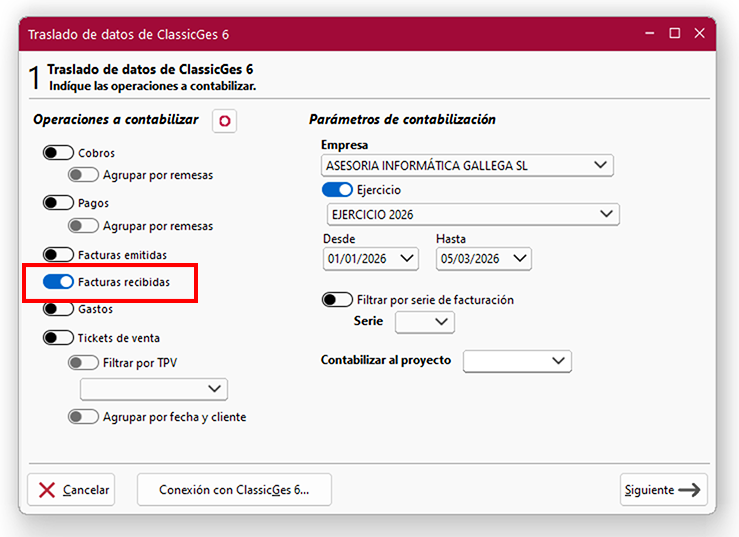
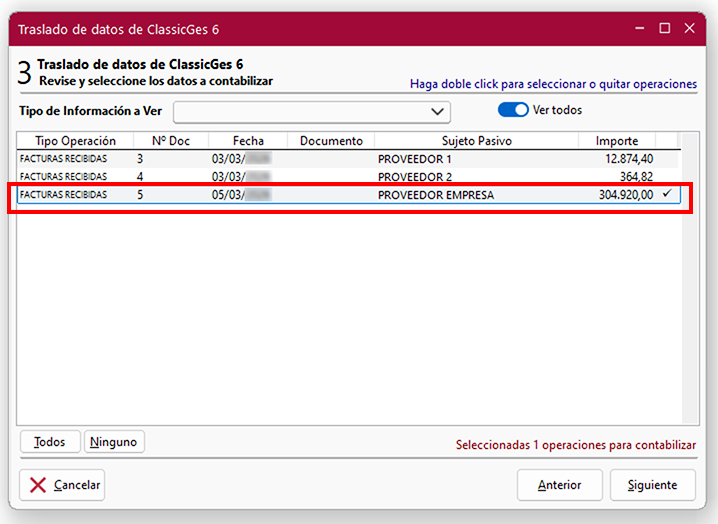
Avanza en el asistente pulsando Siguiente. En la pantalla 3 puedes seleccionar las facturas que quieres importar a ClassicConta pulsando doble clic sobre ellas. En el ejemplo se selecciona la factura recibida de PROVEEDOR EMPRESA.
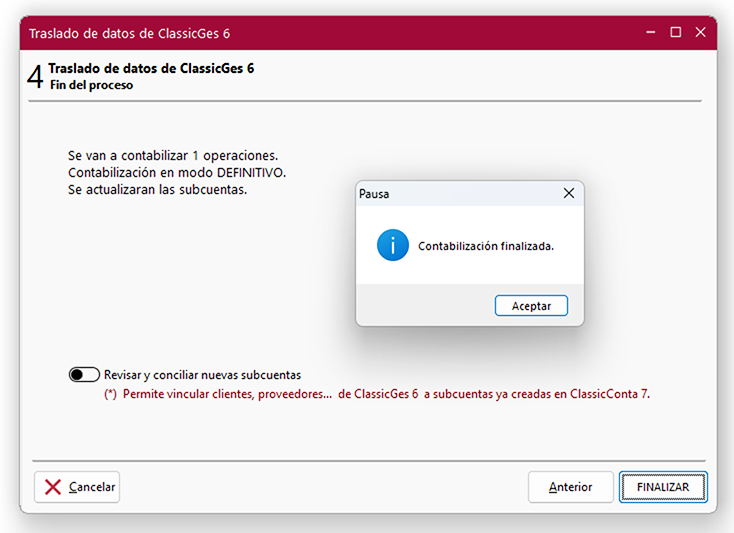
Finaliza el asistente y los datos quedarán contabilizados en ClassicConta, creando automáticamente las nuevas subcuentas.
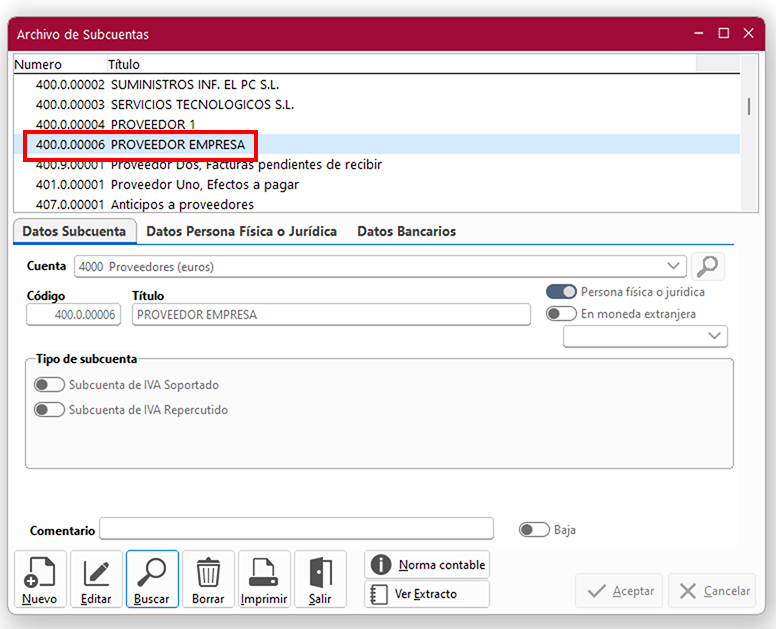
En la ventana Archivo de Subcuentas (menú Plan > Subcuentas) puedes verificar que las subcuentas se han creado correctamente pulsando en Buscar.
En el ejemplo vemos que se ha creado la subcuenta de PROVEEDOR EMPRESA CLIENTE SL. en el código 430.000.006, tal y como habíamos asignado previamente en ClassicGes.
Importante: Se deben tener en cuenta las subcuentas que ya existen en ClassicConta antes de asignar un nuevo número desde ClassicGes para evitar errores en contabilidad. Si se importan subcuentas con números que ya existen en ClassicConta, se puede producir una duplicación de datos.
La asignación de códigos por subcuenta en ClassicGes se puede llevar a cabo para la creación de subcuentas por importación de datos de clientes, proveedores y acreedores.
2.2.2. Asignar subcuenta a un acreedor
En ClassicGes, los acreedores se gestionan desde menú Control económico y las transacciones con ellos se contabilizan como gastos.
Si, por ejemplo, en la ventana Proveedores tenemos el ACREEDOR CÍA TELÉFONO con código nº7 en ClassicGes y en la pestaña Facturación le asignamos el Nº Cta. Contable 410.000.007.
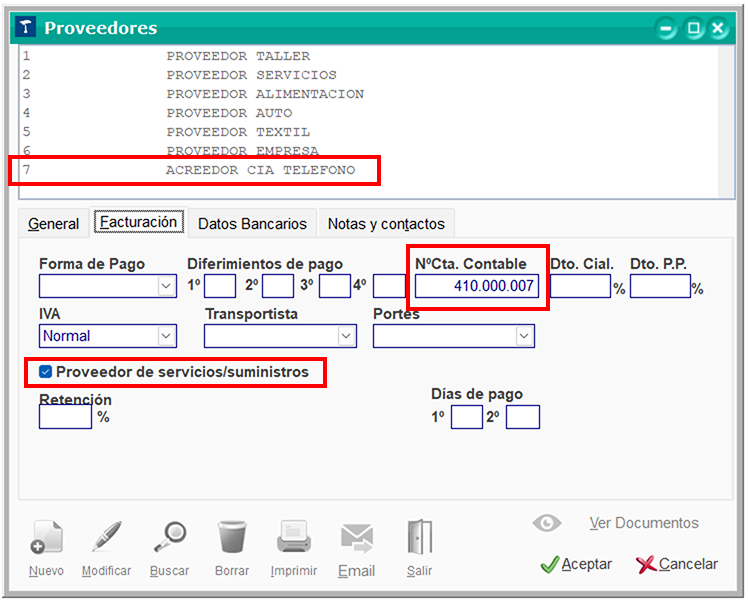
Al importar los gastos a ClassicConta desde el asistente Traslado de datos de ClassicGes 6 (menú Archivo > Importar datos ClassicGes 6), en la pantalla 1 selecciona la casilla Gastos y en la pantalla 3 selecciona los gastos que quieras importar, en el ejemplo los correspondientes a ACREEDOR CÍA TELÉFONO.
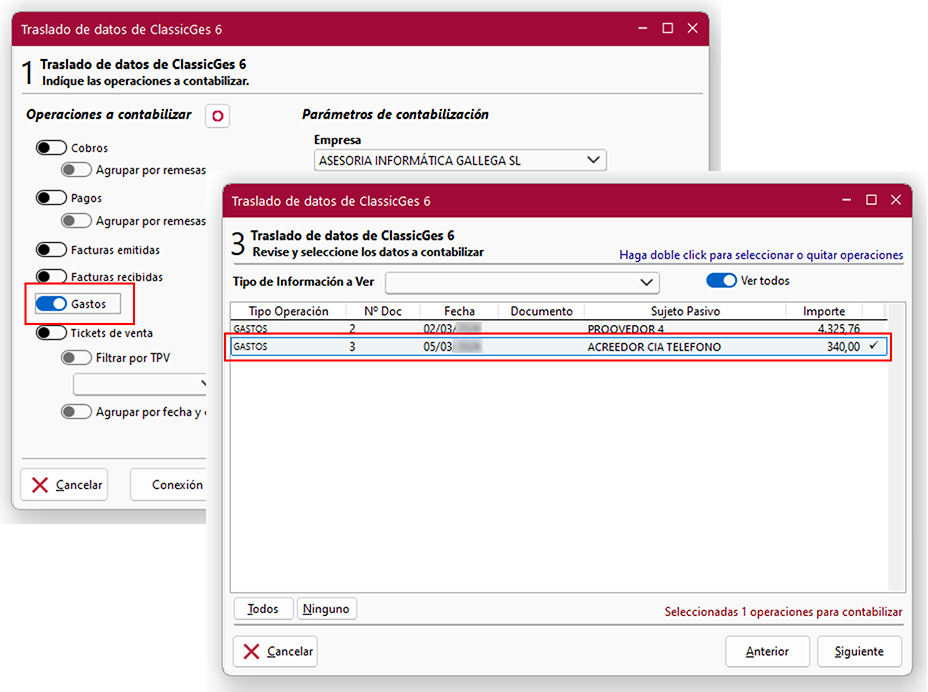
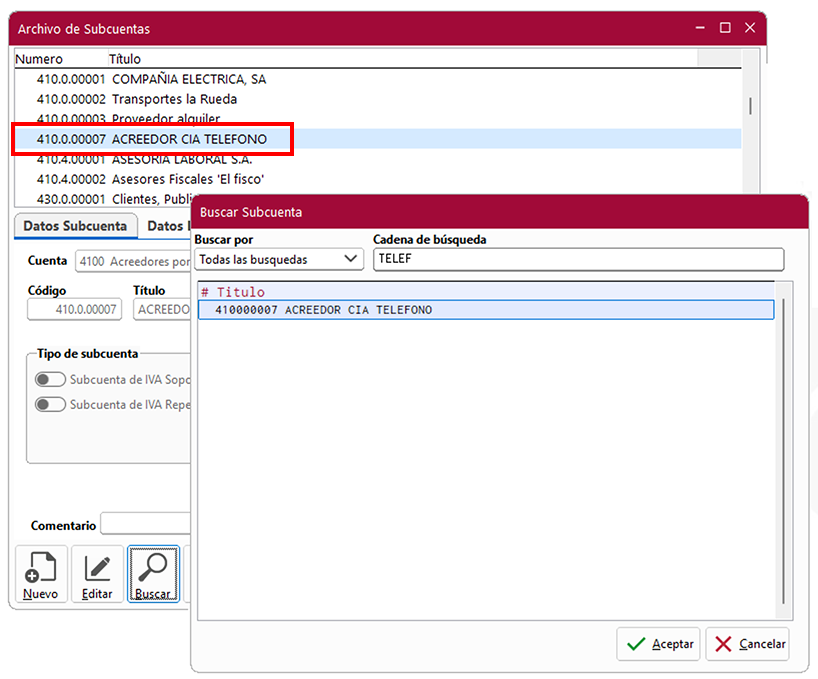
Al finalizar el asistente y contabilizar los gastos, se habrá creado automáticamente la subcuenta de acreedor con número 410.000.007 correspondiente a ACREEDOR CÍA TELÉFONO. Puedes verificarlo desde la ventana Archivo de subcuentas (menú Plan > Subcuentas).
3. Especificaciones de subcuentas e indicaciones para crearlas en ClassicConta
Veamos a continuación una serie de indicaciones para crear subcuentas en ClassicConta y las especificaciones concretas de cada grupo. Recuerda que la subcuenta siempre se creará con el número correlativo al anterior que exista en Classicconta.
- Para crear las subcuentas de los grupos 6 y 7 (subcuentas de Ingresos y Gastos, respectivamente), no es necesario activar las opciones de IVA, es decir en ClassicConta no se activa la casilla IVA Soportado para las subcuentas del grupo 6 ni la opción de IVA Repercutido para las subcuentas del grupo 7.
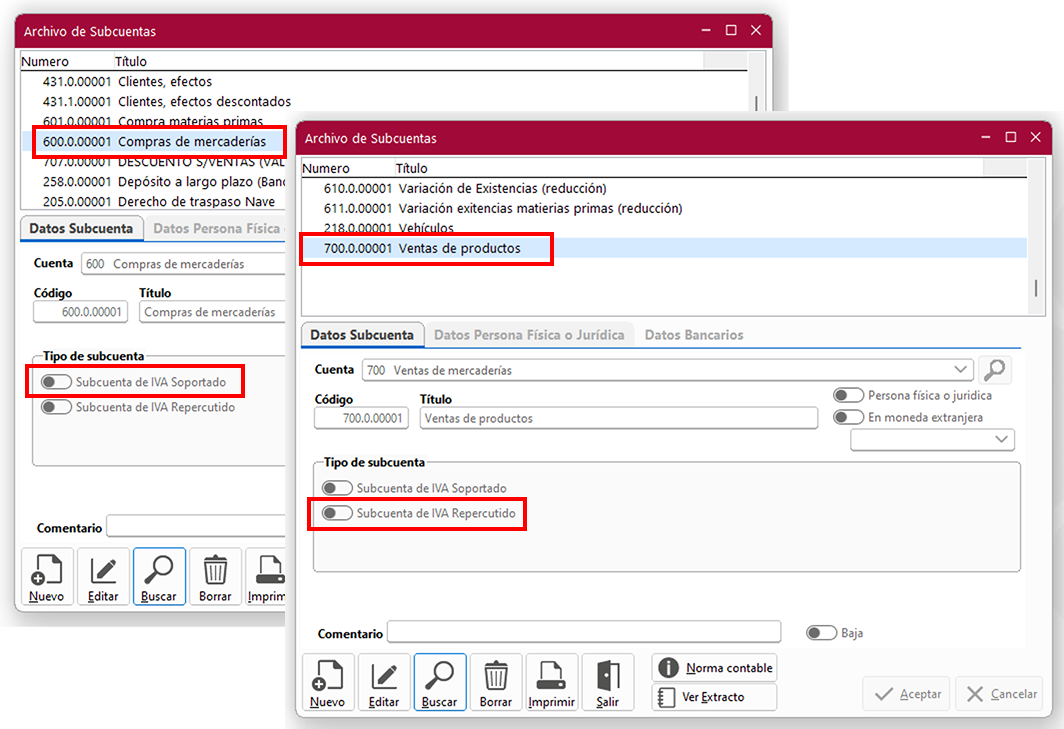
- Las subcuentas de IVA en ClassicConta vienen creadas por omisión. Las subcuentas 472 para el IVA del 21%, el 10% y el 4% tienen la opción IVA Soportado marcada por defecto.
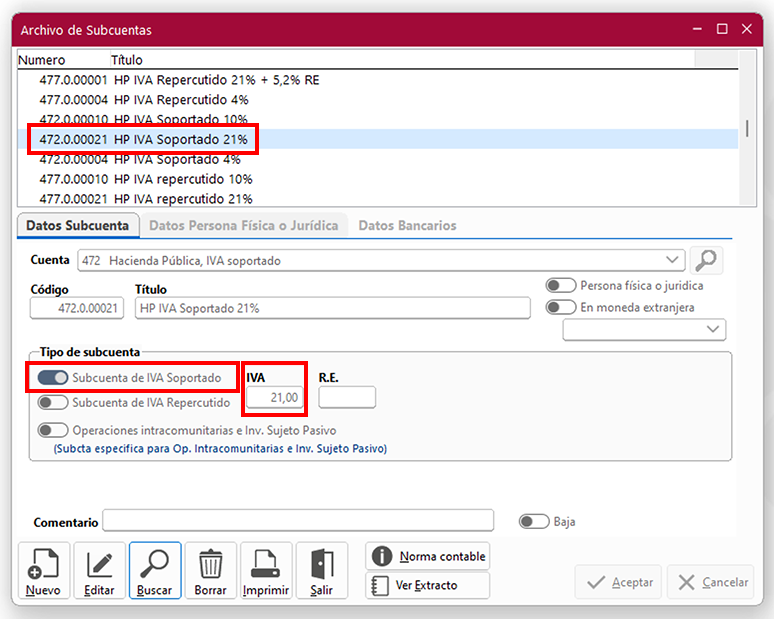
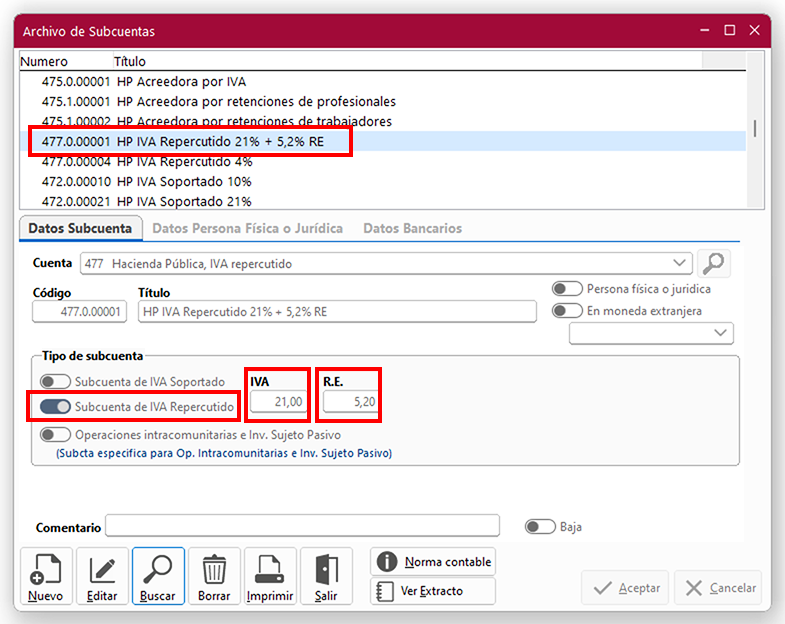
- Las subcuentas de IVA con Recargo de Equivalencia, deben crearse en los grupos 472 (IVA Soportado) y 477 (IVA Repercutido). Activa la opción de IVA Repercutido o IVA Soportado según convenga e indica el porcentaje de IVA y el Recargo de Equivalencia en las casillas correspondientes.
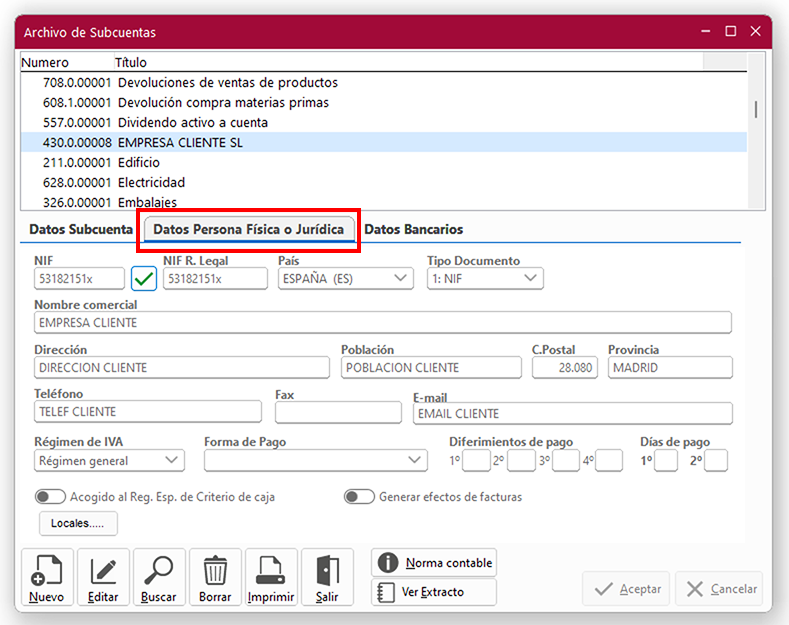
- Las subcuentas de Clientes (4300), Proveedores (4000) y Acreedores (4100) marcan automáticamente la opción de Persona Física o Jurídica y es imprescindible cubrir los datos de la pestaña Persona Física o Jurídica (pestaña 2 de Archivo de subcuentas) para cada una de estas subcuentas.
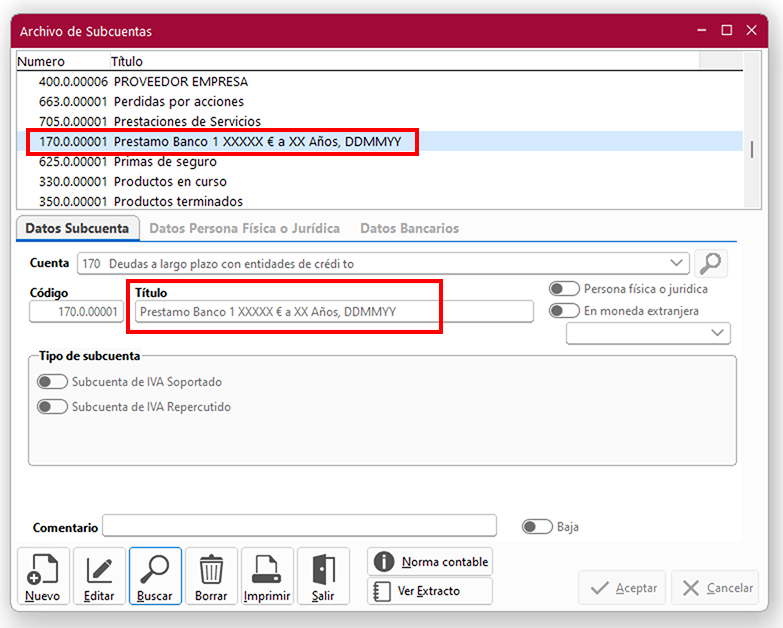
Nota: Para crear otro tipo de subcuentas que no sean las mencionadas anteriormente, sólo tienes que buscar la cuenta y poner un nombre en el apartado Título.
Se pueden crear otro tipo de subcuentas según la necesidad, por ejemplo una con el nombre “Préstamo Banco 10000€...” en el campo Título.