











TC08 Importar datos de ClassicGes 6
ClassicConta permite importar de ClassicGes facturas emitidas, facturas recibidas de proveedores y acreedores, ventas de TPV, y cobros y pagos, generando automáticamente los asientos contables y las subcuentas de clientes y proveeedores. Conecta tu software de gestión y de contabilidad de manera sencilla y con filtros avanzados por ejercicio, por serie de facturación, proyecto y periodos de tiempo.
Índice
- 1. Enlazar ClassicGes con ClassicConta
- 2. Importar facturas emitidas y crear subcuentas
- 3. Importar facturas recibidas de proveedores (400) y crear subcuentas
- 4. Importar facturas recibidas de acreedores (410) y crear subcuentas
- 5. Importar cobros y pagos a través de efectos a cobrar y a pagar
1. Enlazar ClassicGes 6 con ClassicConta
Veamos cómo tener tu software de gestión ClassicGes conectado a ClassicConta 7. Para enlazar ClassicGes y ClassicConta es indispensable que la información de la empresa (nombre y CIF) sea la misma en ambos programas.
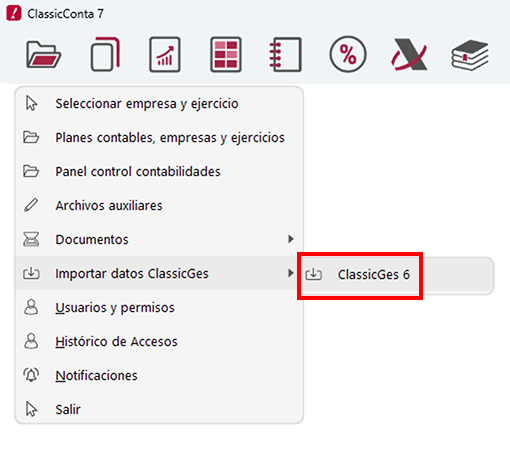
Primero accede a ClassicConta y entra en menú Archivo > Importar datos ClassicGes > ClassicGes 6.
Nota: Es importante cerciorarse de que accedes a la empresa y al ejercicio donde quieras traspasar los datos de ClassicGes. En menú Archivo > Selección de Empresa puedes ver en qué ejercicio estás en ClassicConta.
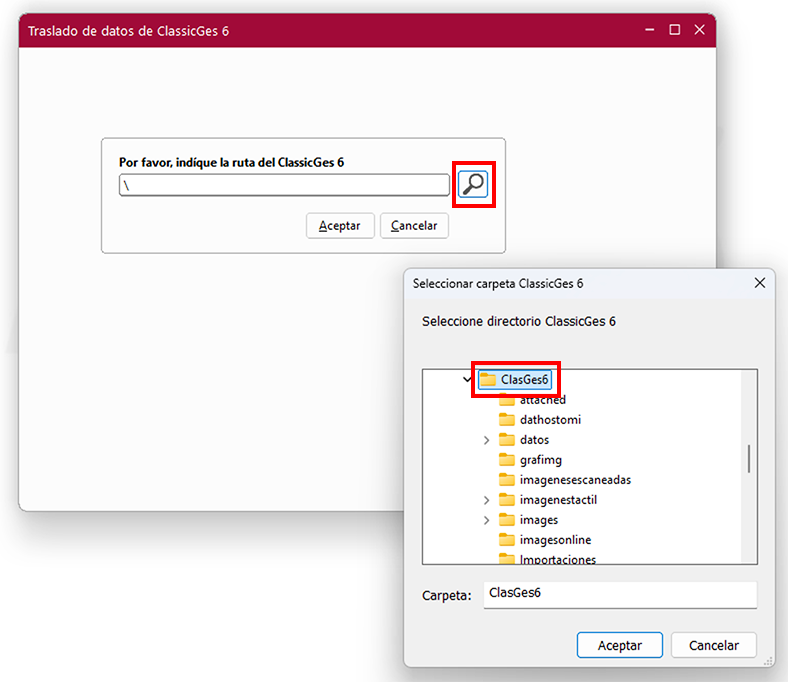
Si aparece un mensaje de configuración de conexión de ClassicGes 6, pulsa en Aceptar y aparecerá la ventana Traslado de datos de ClassicGes 6, donde debes escoger la ruta de ClassicGes 6 pulsando en la lupa. Si trabajas en red local debes buscar la unidad de red pulsando en Unidad.
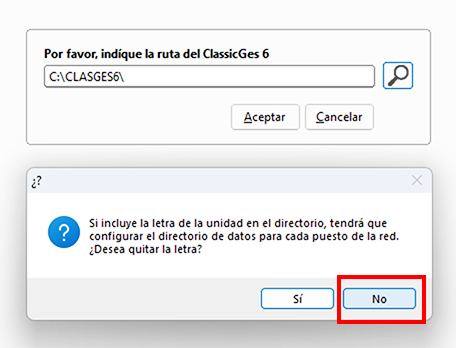
Si al seleccionar la ruta de ClassicGes 6 aparece un mensaje sobre incluir la letra de unidad en el directorio, pulsa en el botón No y, a continuación, Aceptar.
Nota: Si no conoces la ubicación de ClassicGes en tu ordenador, pulsa en el icono de acceso directo de ClassicGes con botón derecho y selecciona la opción Propiedades. Aparecerá la ubicación del programa, habitualmente el disco C:\.
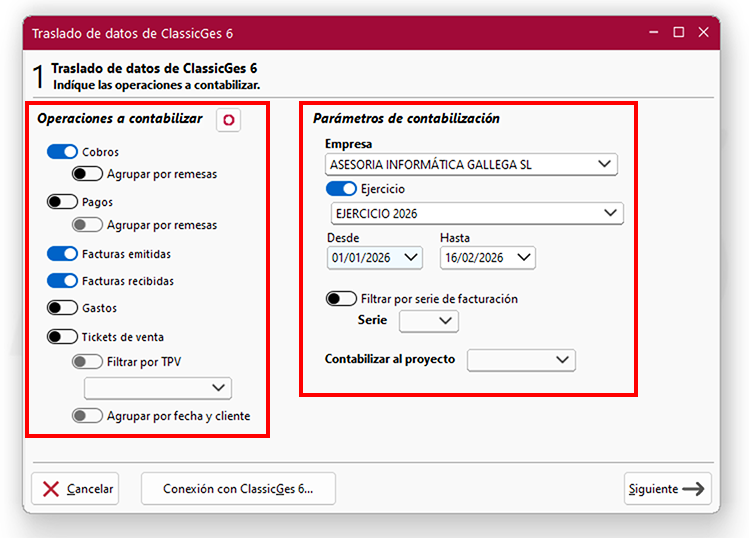
Una vez enlazados ambos programas, se muestra la primera pantalla del asistente de importación, donde debes marcar las operaciones a contabilizar (cobros, pagos, facturas emitidas o recibidas, etc) y seleccionar los parámetros de contabilización (empresa, ejercicio, rango de fechas…). Puedes filtrar por un rango de fechas, por serie de facturación de ClassicGes 6 o bien enviar a un proyecto creado previamente en ClassicConta 7. También puedes contabilizar todas las operaciones en una sola importación o hacer varias importaciones marcando en cada importación los documentos a trasladar.
Una vez activadas las casillas correspondientes, pulsa Siguiente.
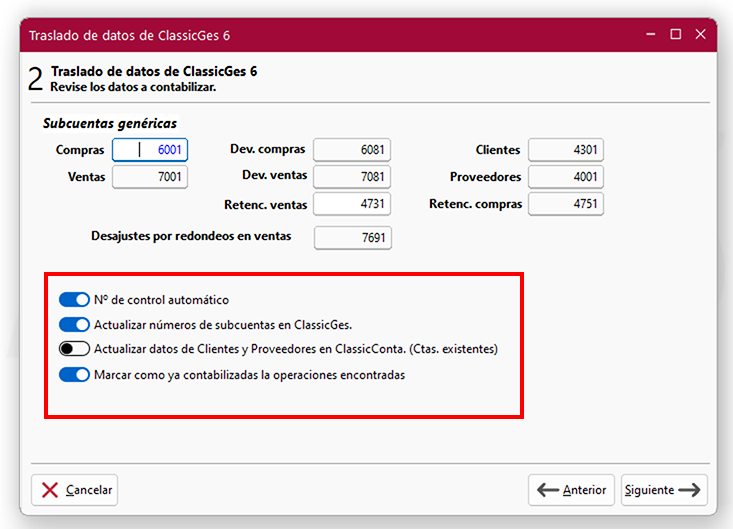
En la pantalla 2 se reflejan los códigos de las subcuentas que se emplearán para las compras, ventas, devoluciones, etc. A excepción de los clientes y proveedores, que se contabilizarán cada uno con su respectiva subcuenta, las partidas correspondientes a los conceptos indicados se les aplicarán estos códigos, que puedes cambiar manualmente en cada importación.
También aparecen una serie de casillas que es aconsajable dejar tal cual aparecen por defecto. Si lo prefieres, puedes marcar la casilla Actualizar datos de clientes y proveedores en cada importación (Cta. existentes).
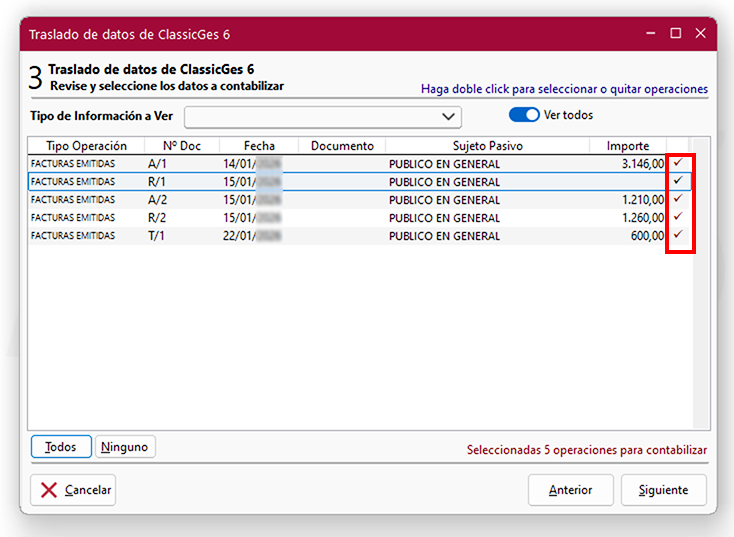
Al pulsar Siguiente, ClassicConta procederá a la búsqueda de las operaciones seleccionadas. La duración de este proceso de importación dependerá del número de facturas, clientes, proveedores etc. que estén almacenados en ClassicGes 6 y que desees importar. Si trabajas en red con los programas el proceso casi siempre será un poco más lento.
Leídas las operaciones que se pueden contabilizar, ClassicConta permite decidir cuáles quieres trasladar y cuáles dejar pendientes. Para ello se muestra una rejilla donde puedes revisar las operaciones y discriminar las que no deseas contabilizar todavía. Deja marcada la casilla Cont. en las operaciones que desees trasladar.
A continuación pulsa en Siguiente y aparecerá la última pantalla del asistente, donde dedes presionar en Finalizar para realizar el proceso.
Terminada la contabilización, puedes acceder a la ventana de Asientos y observar cómo cada factura de compra o venta, cobro o pago, etc. que existía en ClassicGes 6 ya aparece contabilizada en ClassicConta.
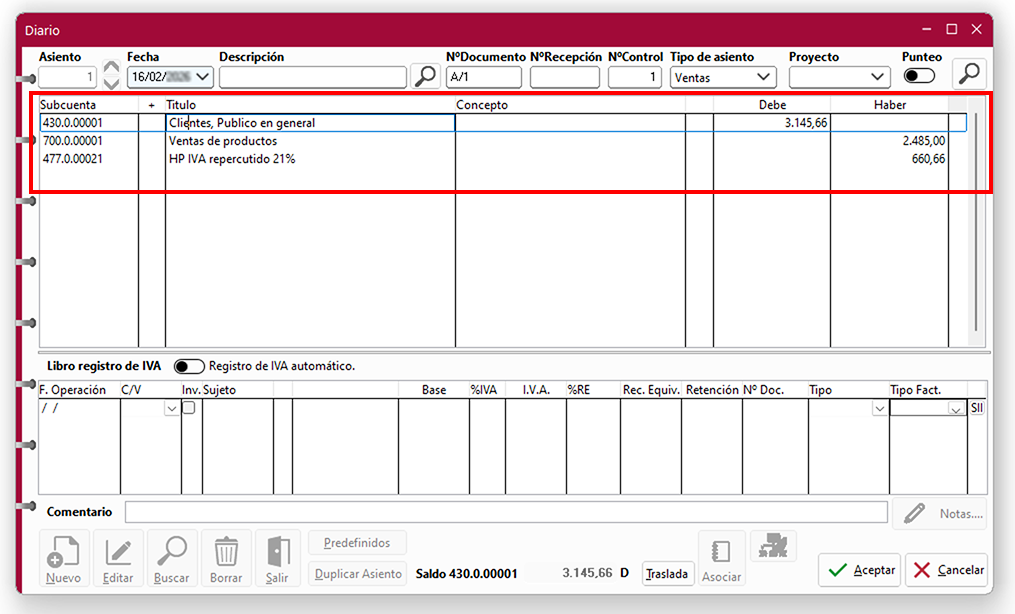
Para una mejor visualización de estos asientos, accede a menú Listados > Libro Diario. Desde aquí puedes ver un listado de asientos, imprimirlo, generar en PDF el informe, exportarlo a Word. Excel, etc.
Realizado el proceso de contabilización, todas las operaciones procesadas se marcarán como ya contabilizadas en ClassicGes. De esta forma, estos movimientos no se volverán a contabilizar.
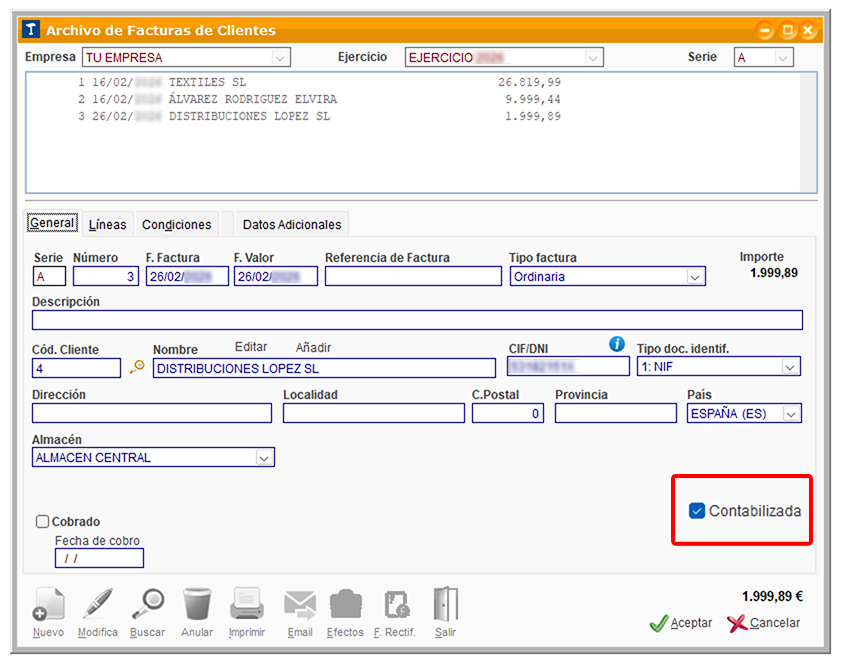
1.1. Cómo solventar que no coincide el CIF y el nombre de la empresa en los dos programas
En caso de que el nombre y el CIF de la empresa en ClassicGes y en ClassicConta no sean coincidientes, al proceder a la importación aparecerá un mensaje indicando que el CIF de la empresa seleccionada no coincide con el de la empresa activa en ClassicConta. Pulsa No y cierra el asistente de importación para solventar esta incidencia.
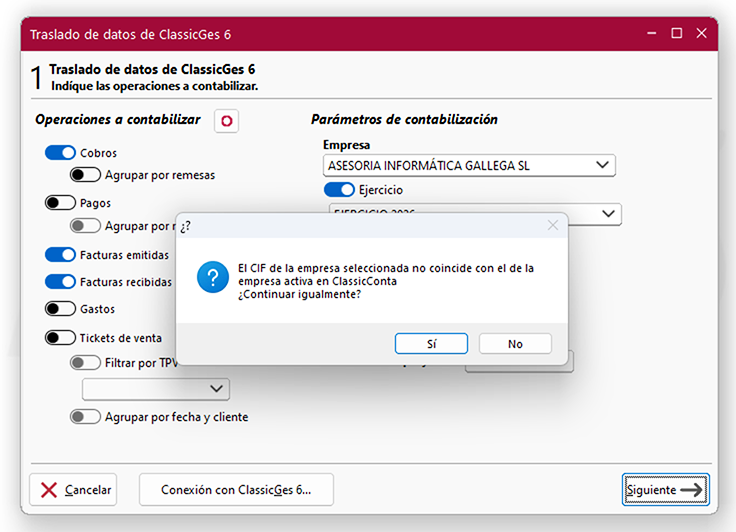
Ahora accede a menú Archivo > Planes Contables > Empresas y Ejercicios, pulsa en la empresa que estás utilizando con botón derecho, selecciona Editar empresa y modifica el nombre o el CIF de la empresa.
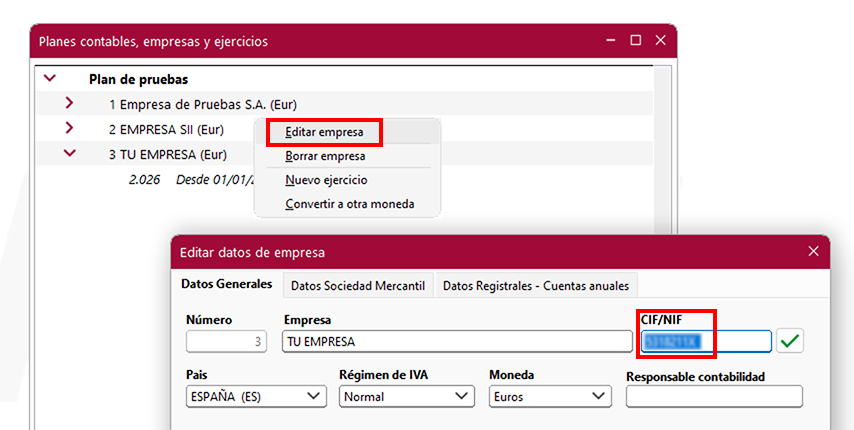
Si tienes que cambiar los datos en ClassicGes 6, accede al programa y entra en menú Archivo > Archivos Auxiliares > Empresas y en el campo CIF/NIF pones lo mismo que la empresa de ClassicConta.
2. Importar facturas emitidas y crear subcuentas
2.1. Importar facturas ordinarias y simplificadas
Las facturas emitidas desde ClassicGes (tanto desde el menú Ventas > Facturas, como las facturas simplificadas realizadas en el TPV o TPV Táctil) se importan desde el importador de ClassicGes a ClassicConta (menú Archivo > Importar datos ClassicGes > ClassicGes 6), activando la casilla de Facturas emitidas y continuando el asistente.
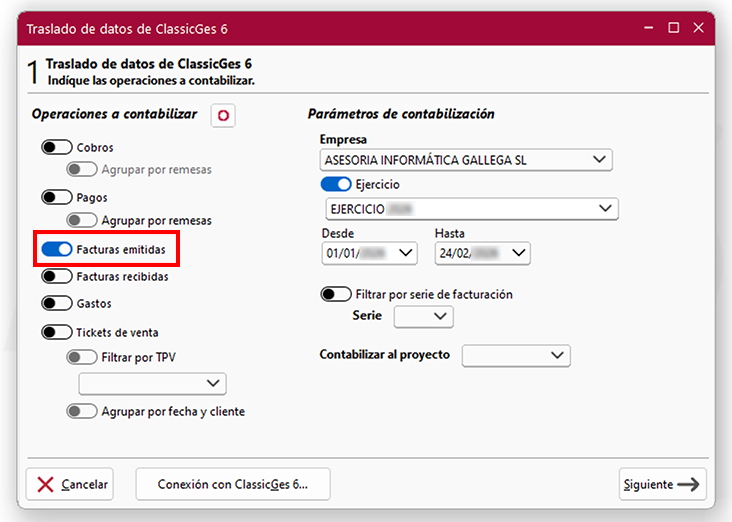
Importante: En cada importación se añade automáticamente la marca de contabilizado de cada factura en ClassicGes 6. De este modo, sólo se importarán las facturas de ClassicGes 6 que no tengan la marca de contabilizado.
En la pantalla 2 del asistente de importación, en el campo Ventas aparecerá siempre por defecto la subcuenta 700.1. Podemos importar las facturas a la 700.2, 700.3... o incluso a la 705.1, 705.2.... pero debemos cambiarla manualmente en cada importación en el apartado Ventas.
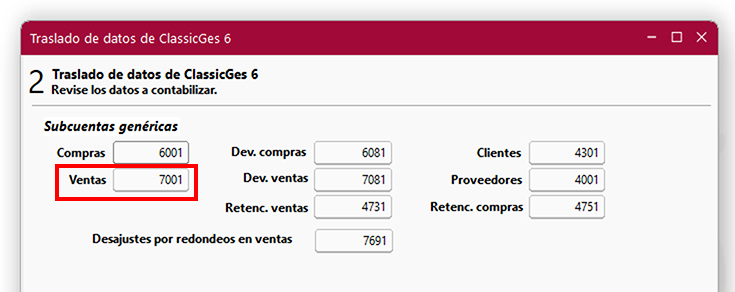
En el ejemplo a continuación observamos cómo cambiar manualmente la subcuenta 700.1 por la 700.2.
Importante: En ClassicGes 6 no es posible indicar la subcuenta de grupo 7 (700, 705...) en Artículos, Clientes, etc. Es a la hora de importar de ClassicGes 6 a ClassicConta donde se indica la cuenta de grupo 7 en el campo Ventas. Si utilizas varias subcuentas de grupo 7 tendrás que hacer tantas importaciones como subcuentas de grupo 7 tengas en el programa.
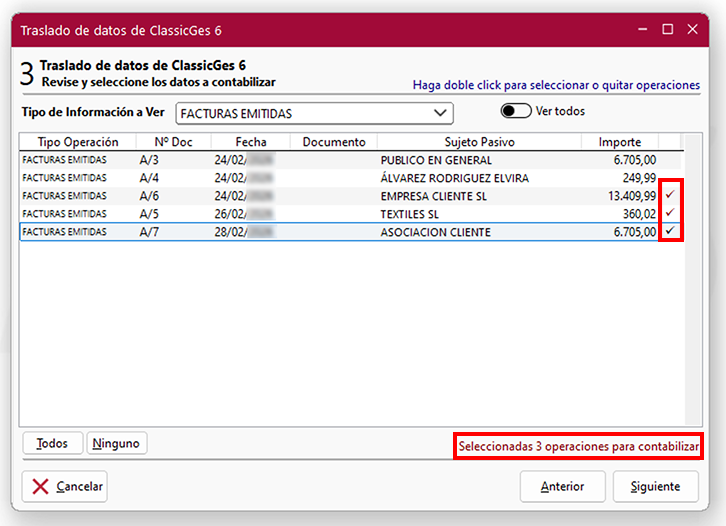
En la pantalla 3, saldrán las facturas emitidas que se van a importar. Puedes marcar o desmarcar las facturas que consideres oportuno importar haciendo doble clic sobre ellas.
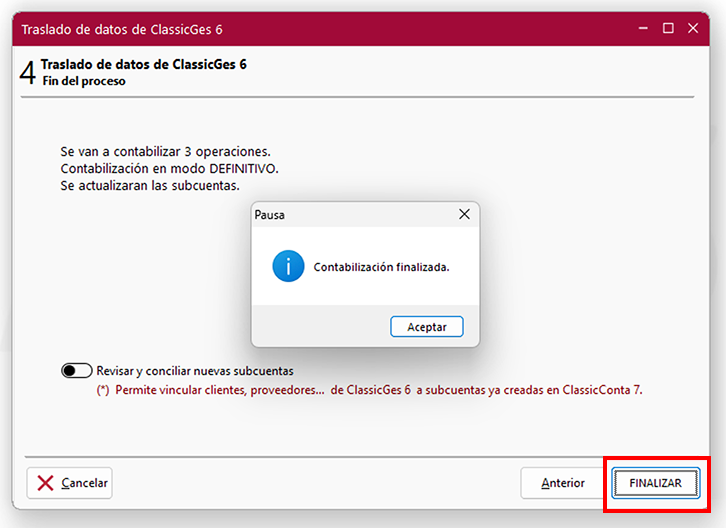
En la pantalla 4 se finaliza el proceso y se realizan los asientos contables.
Si accedes a menú Asientos > Diario, aparecerán los asientos de las facturas importadas.
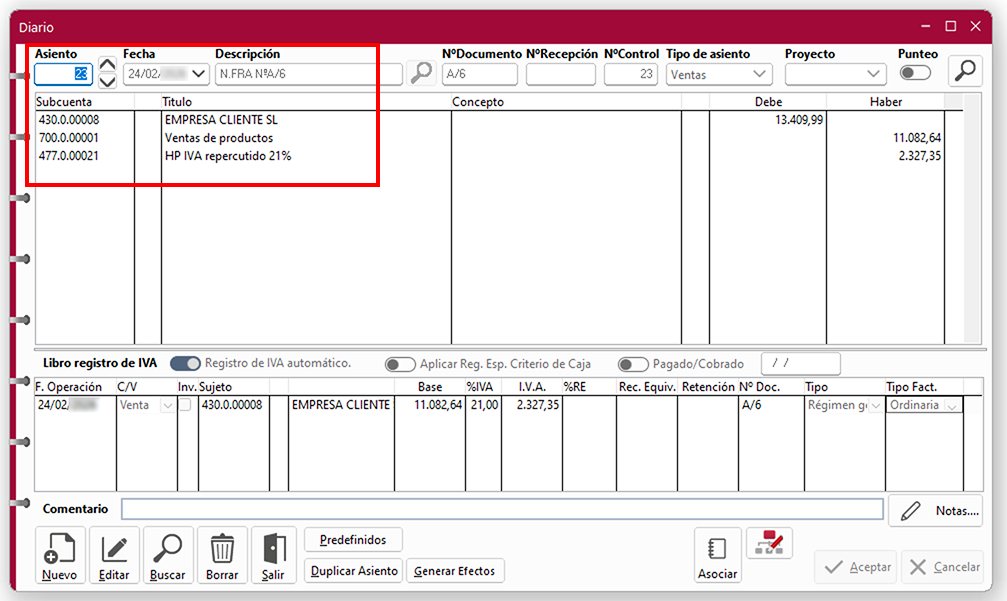
¡Ojo! Después de la importación debes tener en cuenta que:
- Si en ClassicGes trabajas con facturas simplificadas en TPV o TPV táctil, en ClassicConta se generarán dos asientos - el de contabilización de la factura y el de cobro- al importarlas marcando la casilla de Facturas emitidas.
- Si en ClassicGes el TPV no trabaja con factura simplificada, en ClassicConta se generarán dos asientos por cada ticket de venta - el de contabilización de la factura y el de cobro- y debes hacer la importación marcando Tickets de venta.
2.2. Crear subcuentas de clientes
Existen dos opciones para crear las subcuentas de los clientes de ClassicGes al importarlas a ClassicConta: que se creen automáticamente en ClassicConta o asignarlas previamente desde ClassicGes. Ambos criterios son válidos, pero hay que elegir una forma u otra. No se pueden mezclar.
Importante: Cuando creas un cliente en ClassicGes, éste no se crea a la par en ClassicConta, si no que se creará al realizar la importación de datos, siempre y cuando la casilla de Nº Cta. Contable en la ficha de cliente de ClassicGes esté vacía. Si la subcuenta se asigna previamente, a la hora de hacer la importación lo llevará a la subcuenta de cliente asignada.
2.2.1. Crear subcuentas de clientes automáticamente
Si en ClassicGes el Nº Cta. Contable de la ventana Clientes está vacía, se creará la subcuenta 4300 en ClassicConta en el primer número libre o en el correlativo a la última 4300 que exista en el programa. Después, en ClassicGes, se asignará ese Nº Cta. Contable para próximas importaciones.
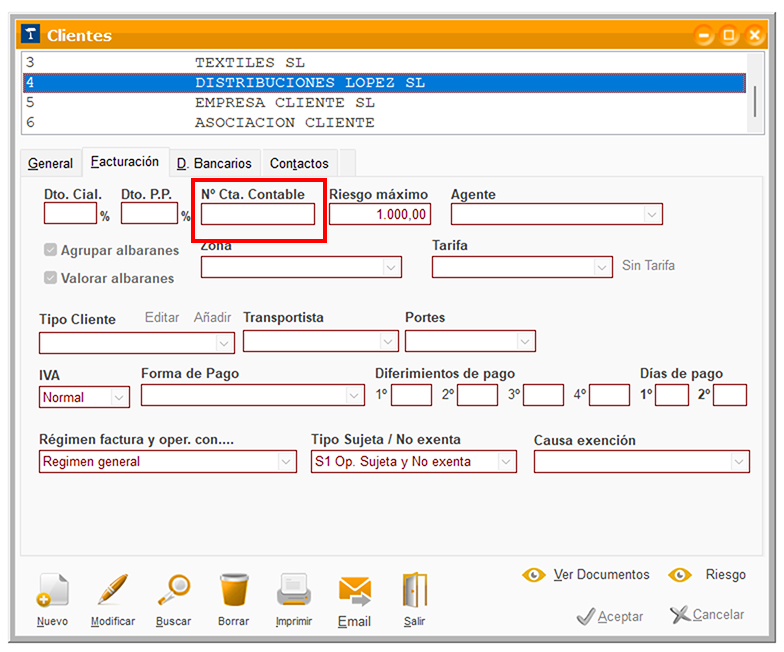
2.2.2. Asignar subcuentas de clientes en ClassicGes de forma manual
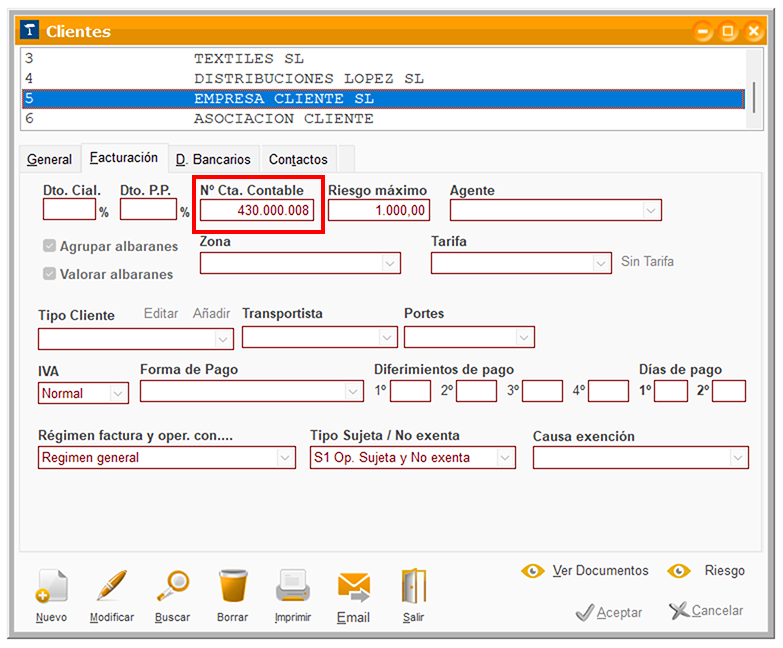
Para asignar la subcuenta en ClassicGes previamente a hacer la importación, debes indicar la subcuenta 430000001 (o la que corresponda) de forma manual en el campo Nº Cta. Contable de la ventana Clientes.
La asignación manual se hace normalmente para que la subcuenta coincida con el código del cliente de ClassicGes, pero ten en cuenta que ésta debe coincidir con los mismos dígitos de subcuentas que existen en ClassicConta.
Importante: Es imprescindibile que la subcuenta no exista previamente en ClassicConta, porque si ya existe con otro nombre de cliente, la importación se hará a un cliente incorrecto, por lo que a la hora de hacer la asignación manual debes asegurarte de que esa subcuenta no está creada en ClassicConta para otro cliente.
3. Importar facturas recibidas de proveedores (400) y crear subcuentas
3.1. Importar facturas recibidas de proveedores
Para importar las facturas recibidas de proveedores realizadas en ClassicGes (ventana Archivo de Facturas de Compras), accede en ClassicConta al asistente Traslado de datos de ClassicGes 6 (menú Archivo > Importar datos ClassicGes) y activa la casilla Facturas recibidas.
Importante: En ClassicGes, menú Compras > Facturas, pondrás sólo las facturas de proveedores que a ClassicConta irán como cuenta contable 400 y cuenta de gasto 600.
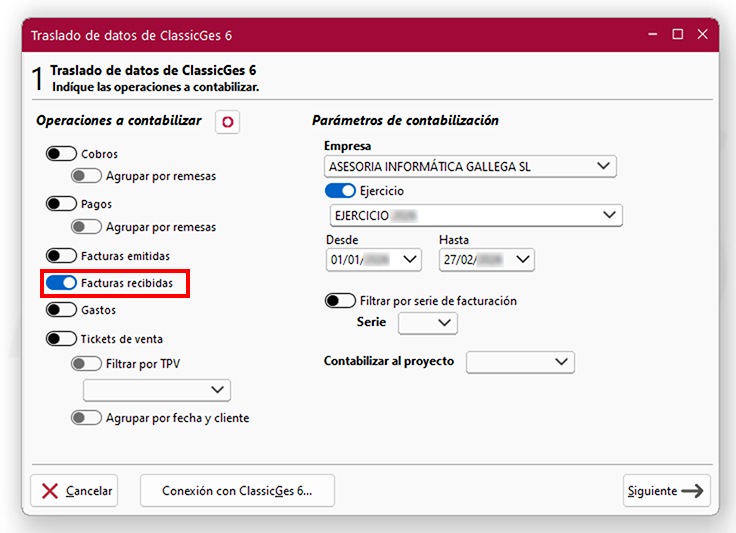
En la pantalla 2 del asistente, en el campo Compras aparecerá por defecto la subcuenta 600.1. Puedes importar las facturas a la subcuenta 600.2, 600.3.... pero debes cambiarlo manualmente desde Compras en cada importación que realices.
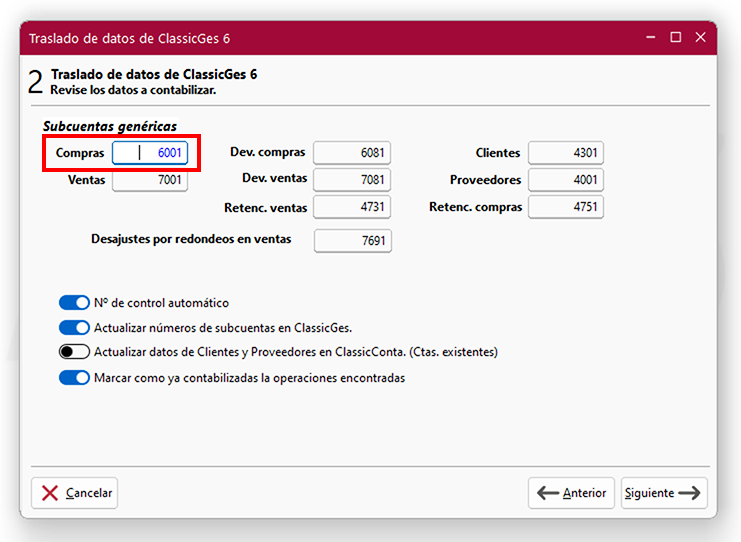
Nota: En ClassicGes no es posible indicar subcuentas de grupo 6 (600.1, 600.2, 600.3...) en artículos, proveedores, etc. Es a la hora de importar de ClassicGes a ClassicConta donde se indica la cuenta 600 en el campo Compras. Si utilizas varias subcuentas contables 600 tienes que hacer tantas importaciones como subcuentas 600 tengas.
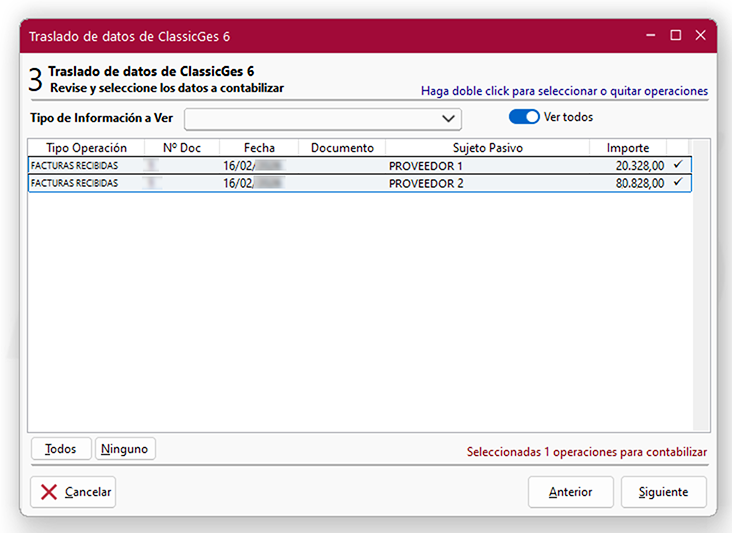
En la pantalla 3 del asistente aparecen las facturas que se van a importar. Puedes marcar o desmarcar facturas para que solo se importen las facturas que consideres oportunas en esa importación haciendo doble clic sobre ellas.
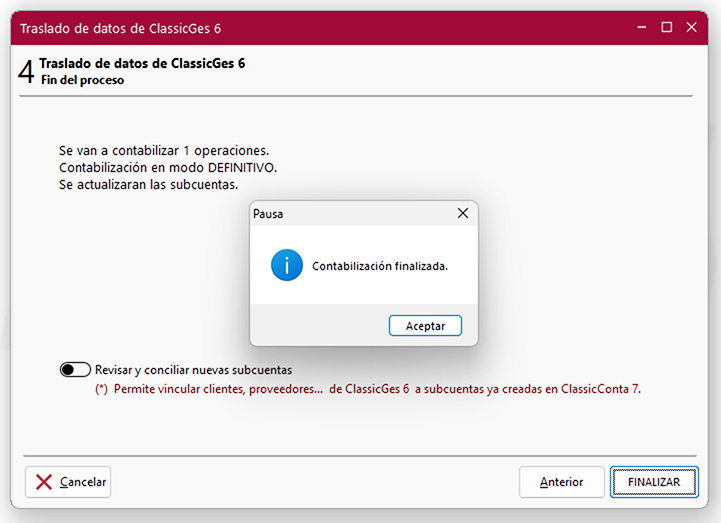
En la pantalla 4 finaliza el proceso y se crearán los asientos contables en ClassicConta.
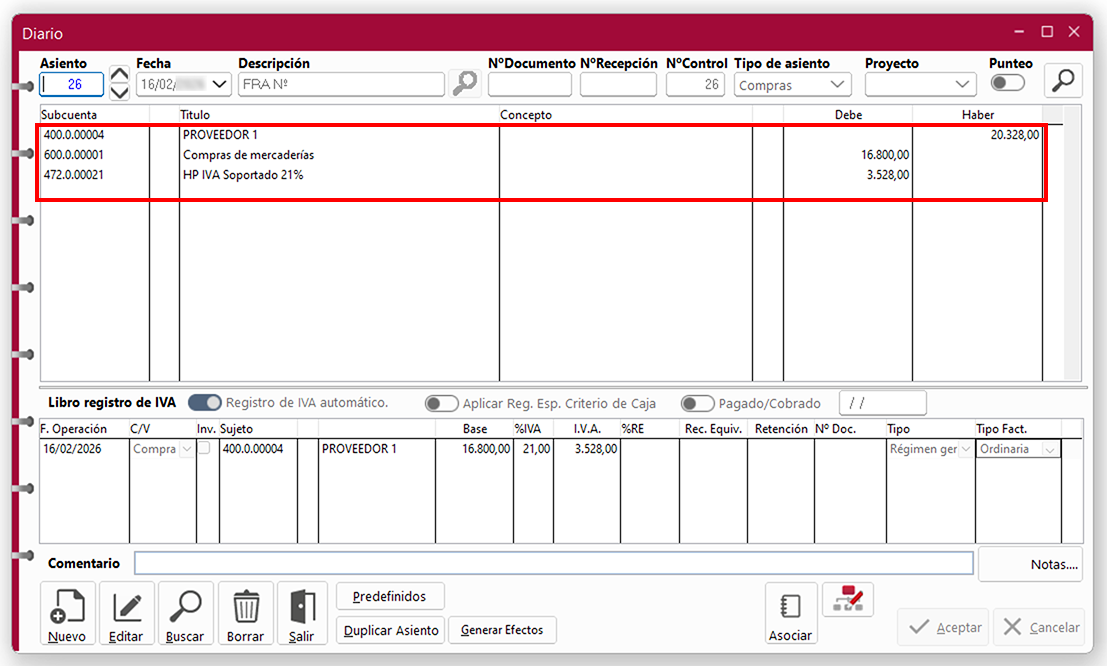
Si entras en Asientos > Diario, puedes observar que el programa ya creó los asientos de contabilización de las facturas.
3.2. Crear subcuentas de proveedores
Existen dos opciones para importar las subcuentas de los proveedores de ClassicGes a ClassicConta: que se creen automáticamente en ClassicConta o asignarlas previamente desde ClassicGes. Ambos criterios son válidos, pero se tiene que elegir un sistema u otro. No se pueden mezclar.
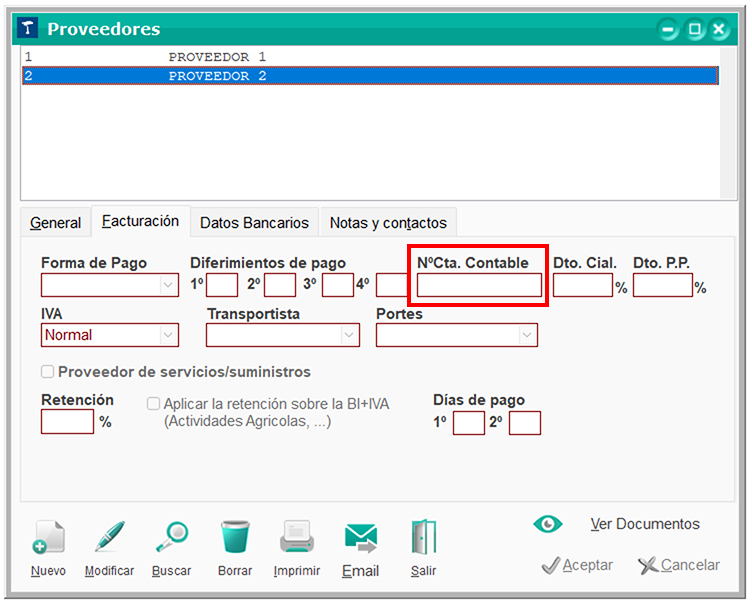
Importante: Cuando creamos un proveedor en gestión no se crea a la par en contabilidad. Se creará al realizar la importación de datos de ClassicGes siempre que la casilla Nº Cta. Contable en la ficha del proveedor de ClassicGes 6 esté vacía. Una vez creada en ClassicConta se asignará la cuenta contable en ClassicGes en dicha casilla. Sin embargo, si en Nº Cta. Contable en ClassicGes 6 está puesta una subcuenta, la importación se hará a esa subcuenta.
3.2.1. Crear subcuentas de proveedores automáticamente
Si en ClassicGes el Nº Cta. Contable de la ventana Proveedores está vacía, se creará la subcuenta 4000 en ClassicConta en el primer número libre o en el correlativo a la última 4000 que exista en el programa. Después, en ClassicGes, se asignará ese Nº Cta. Contable para próximas importaciones.
3.2.2. Asignar subcuentas de proveedores de forma manual
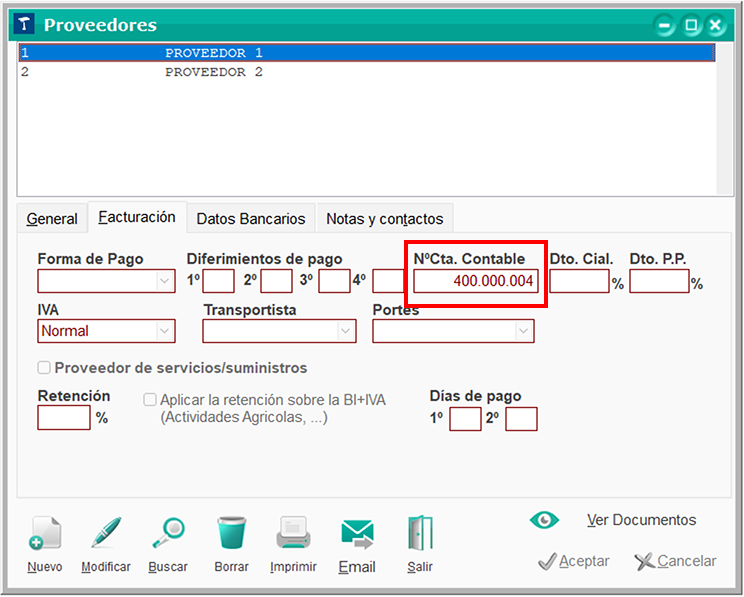
Para asignar la subcuenta en ClassicGes previamente a hacer la importación, debes indicar la subcuenta 400000001 (o la que corresponda) de forma manual en el campo Nº Cta. Contable de la ventana Proveedores.
Al introducir el número de subcuentas en ClassicGes 6 de forma manual (normalmente para que le coincida con el código del proveedor de ClassicGes 6), debes tener en cuenta que ésta tiene que coincidir con los mismos dígitos de subcuentas que ClassicConta.
Importante: Es imprescindibile que la subcuenta no exista previamente en ClassicConta, porque si ya estuviese creada la 400000001 de forma manual con otro nombre, al realizar la importación a ClassicConta, lo llevará a la subcuenta incorrecta.
4. Importar facturas recibidas de acreedores (410) y crear subcuentas
4.1. Tratamiento de los gastos en ClassicGes
Primero veamos cómo se deben incluir los gastos en ClassicGes para poder importarlos a ClassicConta correctamente:
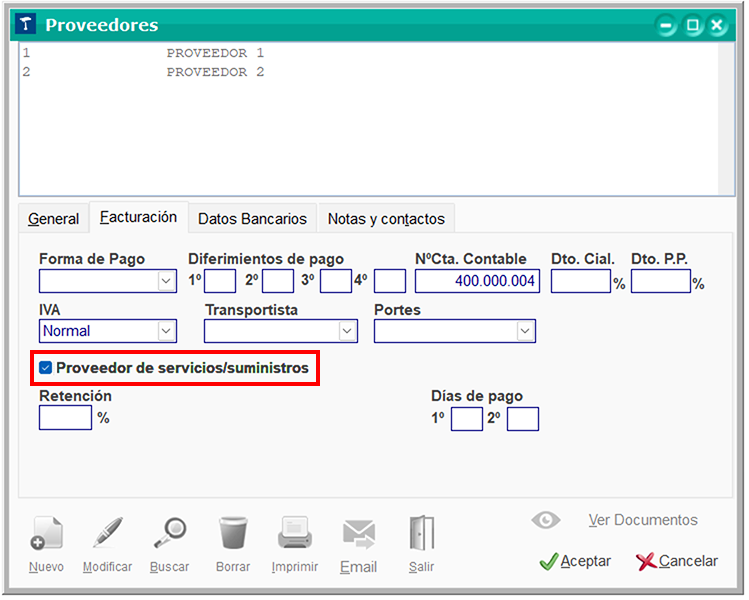
- Las facturas recibidas de acreedores se introducen en ClassicGes 6 en el menú Control Económico > Registro de Gastos. Previamente debes tener creados los acreedores desde la ventana Proveedores, marcando la casilla Proveedor de Servicios y Suministros (pestaña Facturación).
Nota: Si no tienes disponible el módulo Control Económico en ClassicGes, debes activarlo en menú Herramientas > Asistente de configuración en la Pestaña 1.
- Las subcuentas de gastos correspondientes se introducen en ClassicGes en el menú Control Económico > Tipos de Gastos. En el campo Subcuenta de esta ventana introduce la subcuenta de gasto correspondiente, siempre con los mismos dígitos de subcuenta que tengas en ClassicConta.
Importante: Si vamos a importar los gastos a ClassicConta, solo se pueden introducir gastos con factura (por ejemplo la luz, teléfono, alquiler...), no se pueden importar nóminas, comisiones bancarias, etc. porque el importador las contabilizaría como si fuesen facturas. Todos los gastos que no sean facturas se contabilizan en ClassicConta directamente en el Diario.
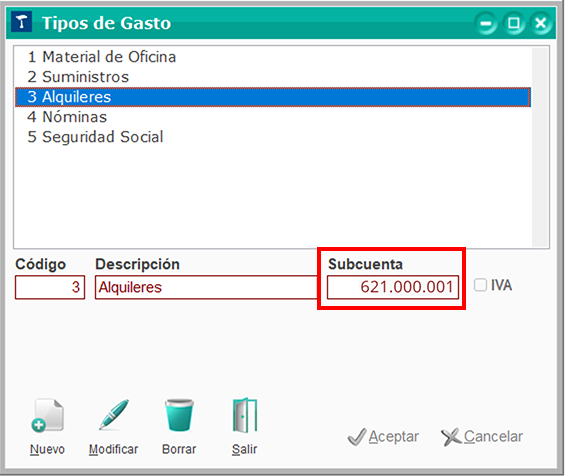
Las cuentas contables a utilizar en los Tipos de gasto de control económico de ClassicGes 6 son las siguientes: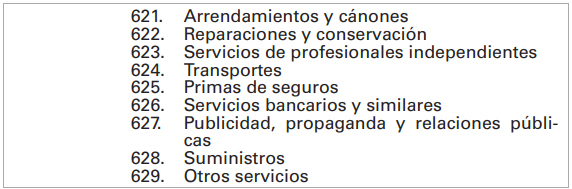
Es indispensable poner estas cuentas contables con los mismos dígitos que tengas en ClassicConta. Por ejemplo, si en ClassicConta tienes 9 dígitos de subcuenta pondrías en Tipo de gasto 621000001 (Alquiler), 622000001 (Mantenimiento) etc. - Las facturas de los acreedores en ClassicGes se introducen en menú Control Económico > Registro de Gastos. En esta ventana, en el campo Tipo de gasto debes vincular los tipos de gastos creados previamente.
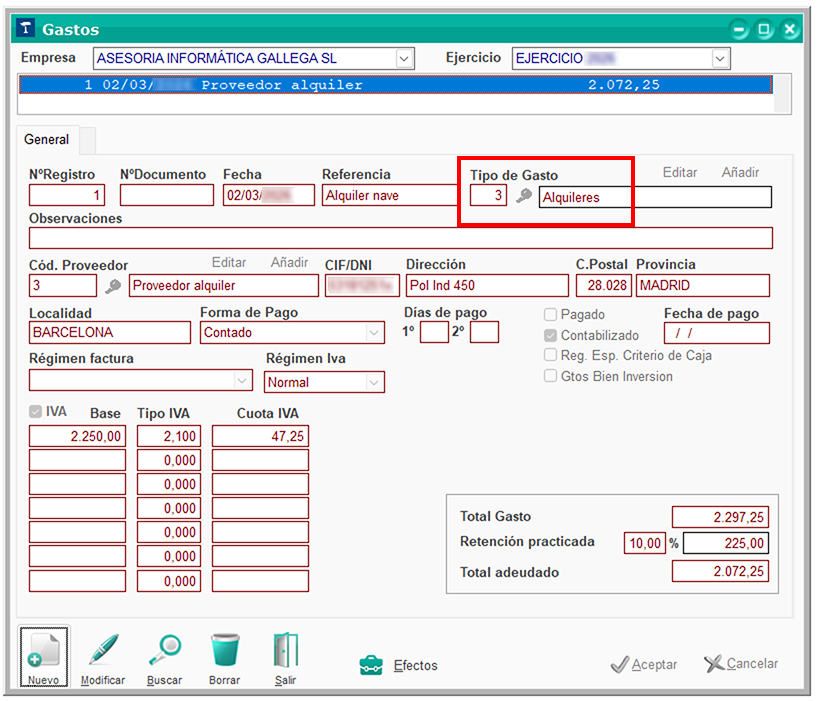
4.2. Importar gastos desde Control económico
Para importar las facturas recibidas de acreedores realizadas en el Control económico de ClassicGes, accede en ClassicConta al asistente Traslado de datos de ClassicGes 6 (menú Archivo > Importar datos ClassicGes) y activa la casilla Gastos.
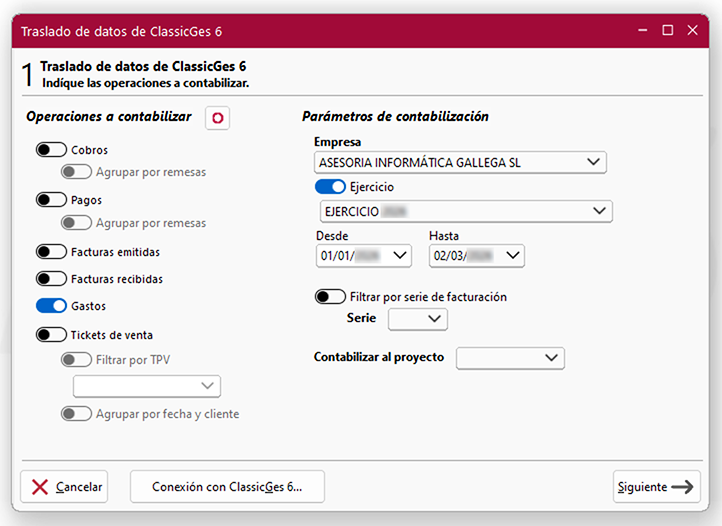
La pantalla 2 del asistente para la importación de las facturas de gastos de control económico en este caso no afecta, porque la cuenta de grupo 6 se pone en la ventana Tipo de gastos de control económico.
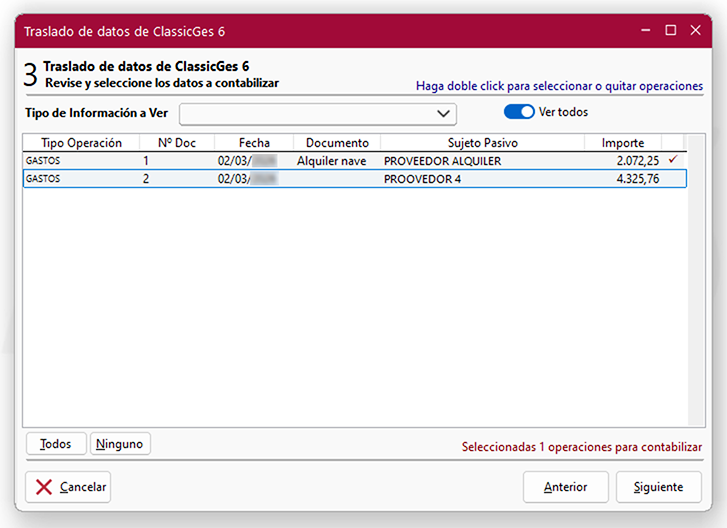
Pulsa Siguiente y pasa a la pantalla 3 del asistente, donde aparecerán las facturas que se van a importar. Aquí puedes marcar o desmarcar las facturas que quieras importanr haciendo doble clic sobre ellas.
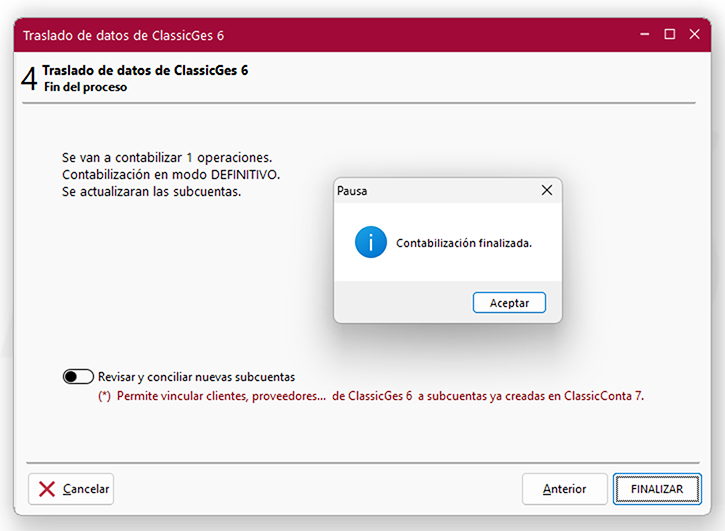
En la pantalla 4 finalizamos el proceso y se realizan los asientos contables en ClassicConta.
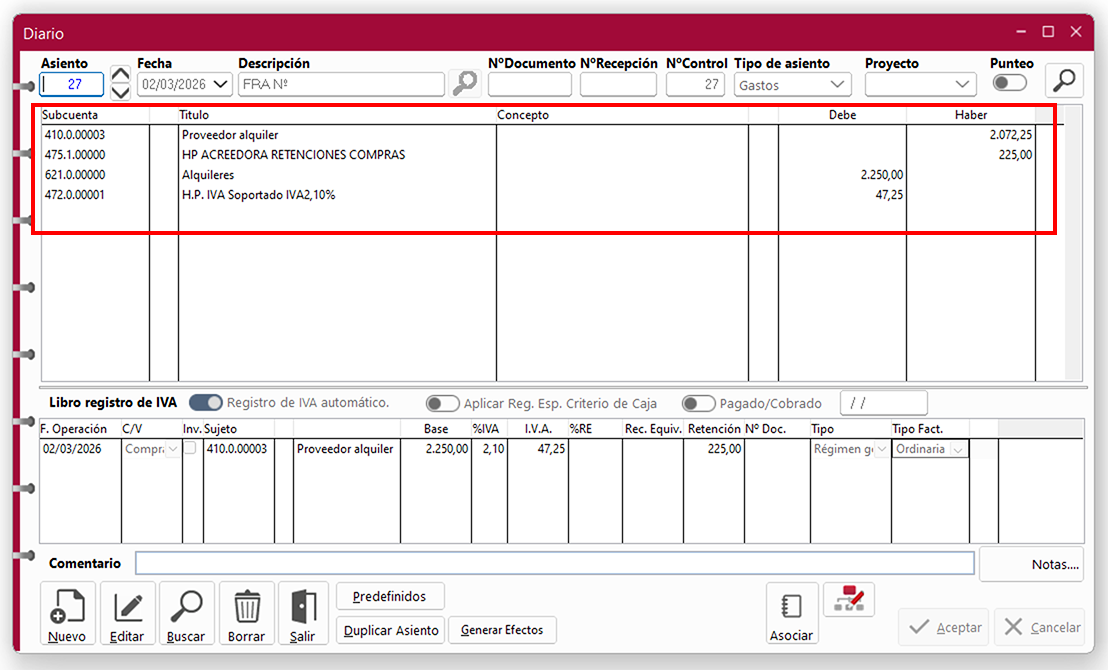
Si accedes a Diario (menú Asientos > Diario), aparecen ya los asiento contabilizados de las facturas de gasto que se han importado.
4.3. Crear subcuentas de acreedores
Para importar las subcuentas de acreedores de ClassicGes a ClassicConta hay dos opciones: crear subcuentas automáticamente o bien asignarlas previamente desde ClassicGes. Ambos criterios son válidos, pero tienen que elegir un sistema u otro. No pueden mezclar.
4.3.1. Crear subcuentas de acreedores automáticamente
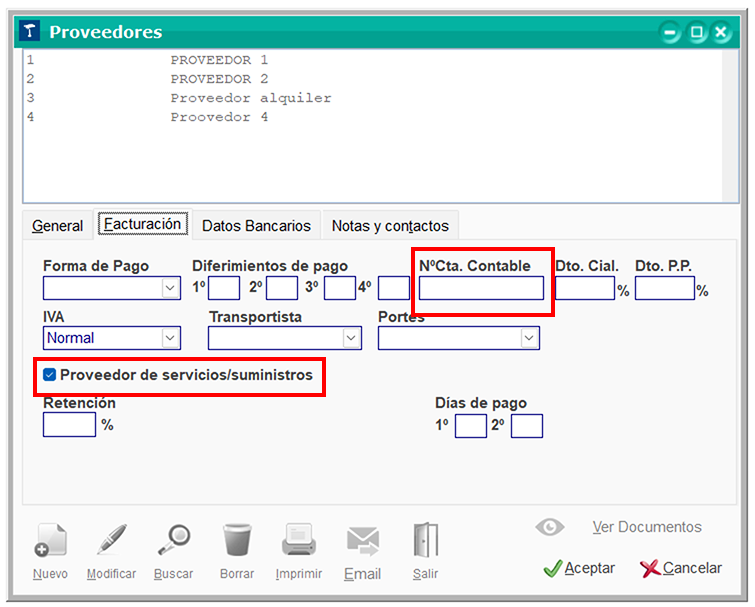
Si en la ventana Proveedores en ClassicGes (pestaña Facturación) dejas vacía la casilla Nº Cta.Contable, al importar a ClassicConta en contabilidad se creará automáticamente la subcuenta 4100 correlativa a la última 4100 que tengas creada y se le asignará un Nº Cta.Contable para futuras importaciones.
Recuerda que en ClassicGes es fundamental tener marcada la casilla de Proveedores de servicios y suministros para que se tenga en cuenta como un acreedor.
4.3.2. Asignar subcuentas de acreedores en ClassicGes
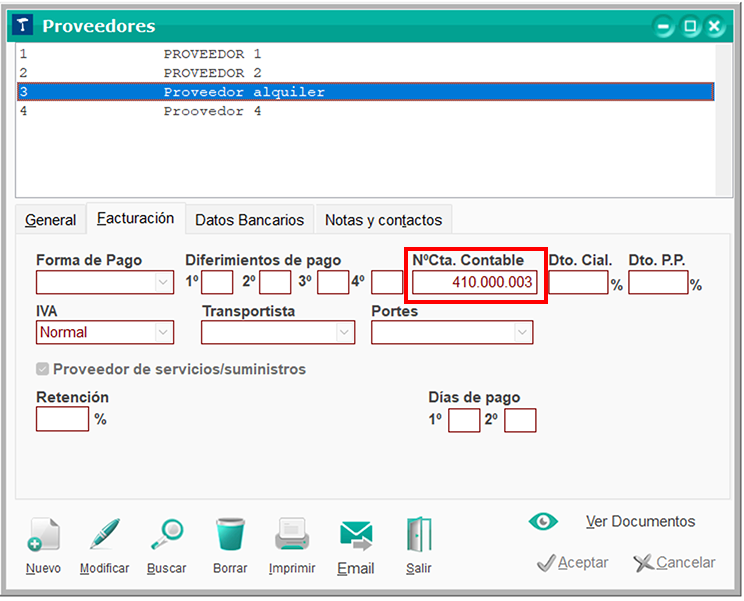
Para asignar la subcuenta en ClassicGes previamente a hacer la importación, debes indicar la subcuenta 410000002 (o la que corresponda) de forma manual en el campo Nº Cta. Contable de la ventana Proveedores.
Al introducir el número de subcuentas en ClassicGes 6 de forma manual (normalmente para que le coincida con el código del proveedor de ClassicGes 6), debes tener en cuenta que ésta tiene que coincidir con los mismos dígitos de subcuentas que ClassicConta.
Importante: Es imprescindibile que la subcuenta no exista previamente en ClassicConta, porque si ya se creó la 410000002 con otro nombre, al realizar la importación a ClassicConta, se contabilizarán los gastos en la subcuenta incorrecta.
Cuando creas un acreedor en gestión no se crea a la par en contabilidad. Se creará al realizar la importación de datos de ClassicGes 6 siempre que la casilla Nº Cta.Contable en la ficha del acreedor de ClassicGes 6 esté vacía y una vez creada en ClassicConta 6 se asignará la cuenta contable en ClassicGes 6 en Nº Cta.Contable.
5. Importar cobros y pagos a través de efectos a cobrar y a pagar
5.1. Tratamiento de los efectos a cobrar y pagar en ClassicGes
La importación de los asientos de los cobros y los pagos de ClassicGes 6 a ClassicConta parte de los efectos a cobrar y a pagar de ClassicGes. A continuación veremos cómo se deben generar los efectos a cobrar y a pagar en ClassicGes y cómo se marcan como cobrados para importarlos correctamente a ClassicConta.
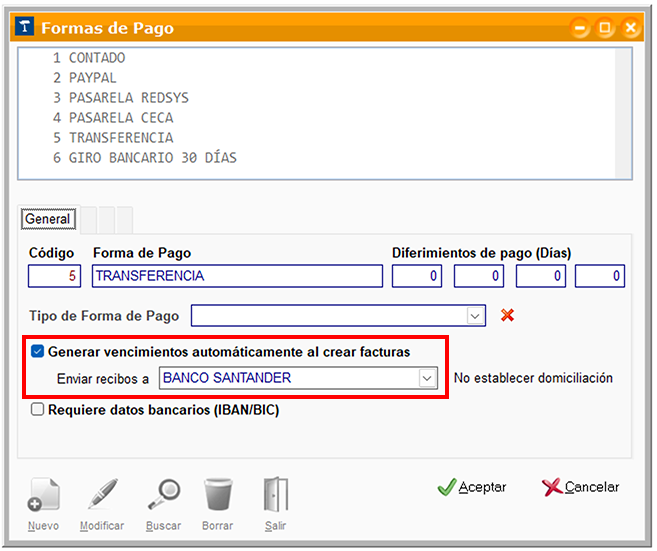
En ClassicGes accede a la ventana Formas de pago (menú Archivo > Archivos Auxiliares > Formas de Pago), activa la casilla Generar vencimientos automáticamente al crear facturas e indica un banco o caja por defecto para esta forma de pago en el desplegable Enviar recibos a.
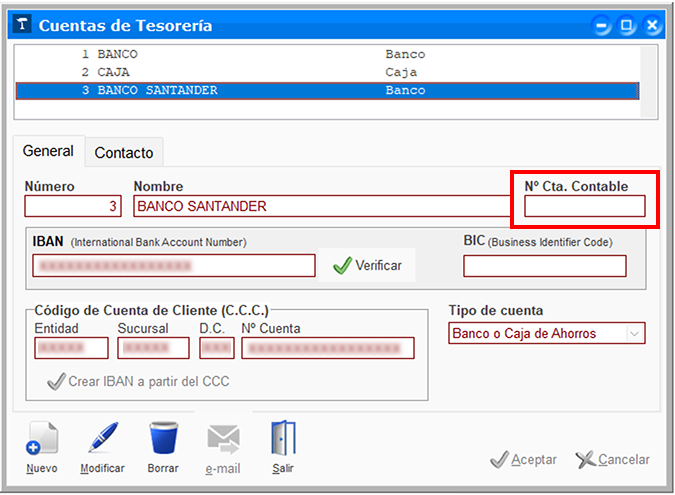
Los bancos y la caja se crean en la ventana Cuentas de tesorería (menú Archivo > Archivos Auxiliares > Bancos y Cajas). En el campo Nº.Cta.contable se introduce la subcuenta del banco/caja que tendrá en contabilidad. Si dejas vacía la subcuenta, se creará la subcuenta del banco o de la caja correlativa a la última creada en contabilidad.
A continuación, debes asegurarte que está asignada la forma de pago para tus clientes o proveedores en la pestaña Condiciones de las siguientes ventanas:
- Ventana Archivo de facturas de clientes (menú Ventas > Facturas).
- Ventana Archivo de facturas de proveedores (menú Compras > Facturas).
- Ventana Gastos (menú Control Económico > Registro de Gastos).
La Forma de pago se cogerá por defecto de la ficha del cliente o proveedor según corresponda. También se puede poner o cambiar manualmente en la propia ventana.
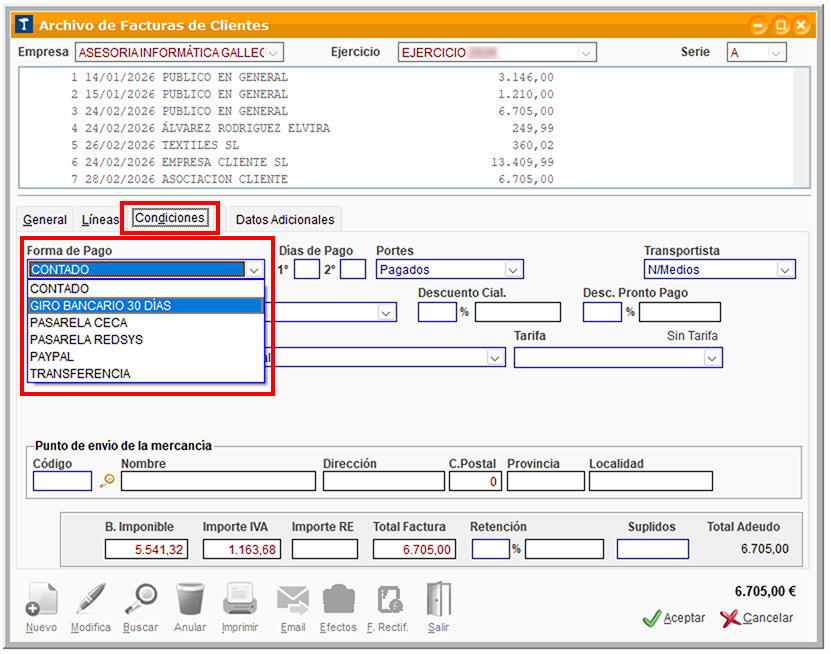
Al poner la forma de pago, por defecto se generará un efecto a cobrar o pagar según corresponda.
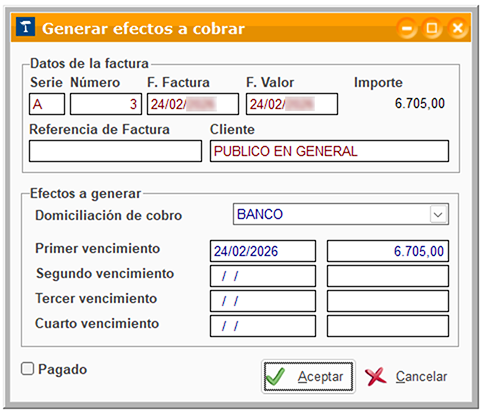
Una vez aceptada la factura, si pulsas en el botón Efectos se muestra el efecto vinculado a esa factura.
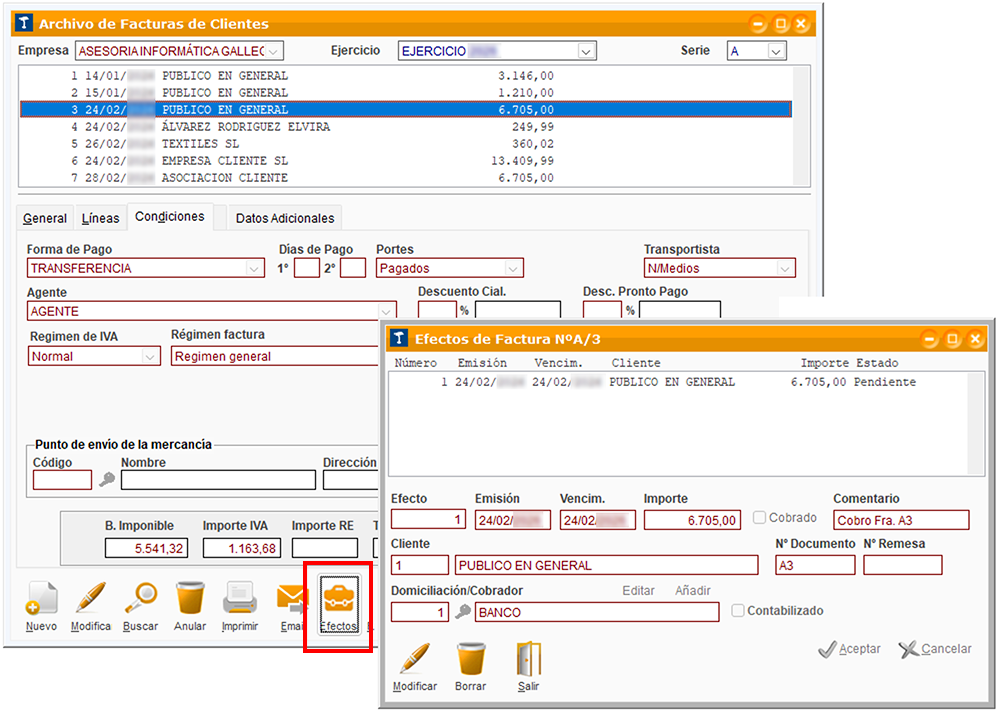
Si accedes a menú o Efectos > Efectos a pagar, según corresponda, se mostrarán los efectos vinculados a tus facturas de compras y ventas.
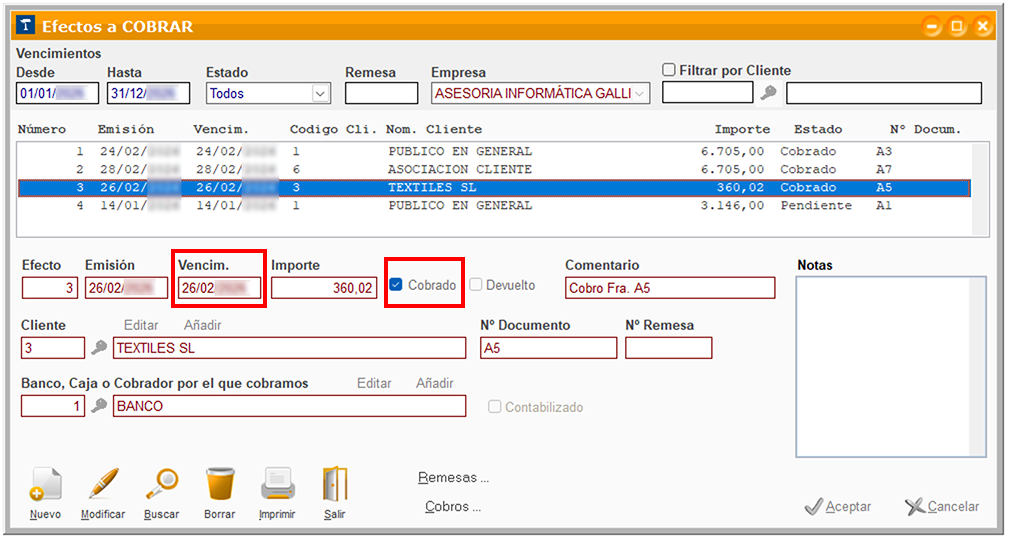
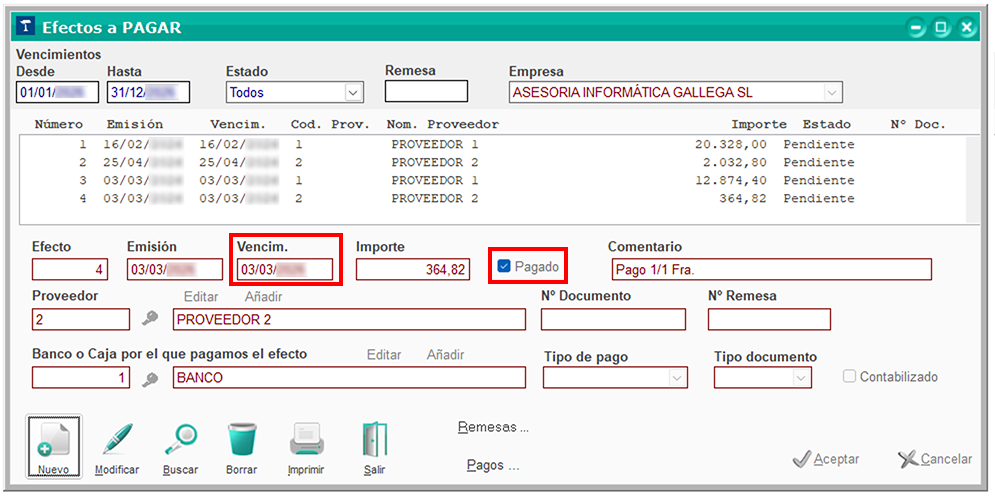
Importante: Para realizar una correcta importación a ClassicConta, debes marcar el efecto como cobrado o pagado (según corresponda) e indicar la fecha real de cobro o pago.
En la ventana Efectos a cobrar (menú Efectos > Efectos a cobrar) activa la casilla Cobrado e introduce la fecha de cobro en el campo Vencim.
En la ventana Efectos a pagar (menú Efectos > Efectos a pagar) activa la casilla Pagado e introduce la fecha de pago en el campo Vencim.
Los efectos se pueden marcar como cobrados o pagados desde la ventana de efectos correspondiente o desde la propia factura pulsado en el botón Efectos.
5.2. Importar efectos a cobrar y a pagar
La importación de efectos a ClassicConta es el mismo procedimiento tanto para los efectos a cobrar como para los de pago. Por ello, veremos el ejemplo de los Efectos a Cobrar, siendo el mismo proceso cuando sean Efectos a Pagar.
Nota: Recuerda que para realizar una correcta importación a ClassicConta, debes marcar el efecto como cobrado o pagado (según corresponda) e indicar la fecha real de cobro o pago en Vencimientos.
Accede en ClassicConta al asistente Traslado de datos de ClassicGes 6 (menú Archivo > Importar datos ClassicGes), activa la casilla Cobros o Pagos, según corresponda, y pulsa Siguiente.
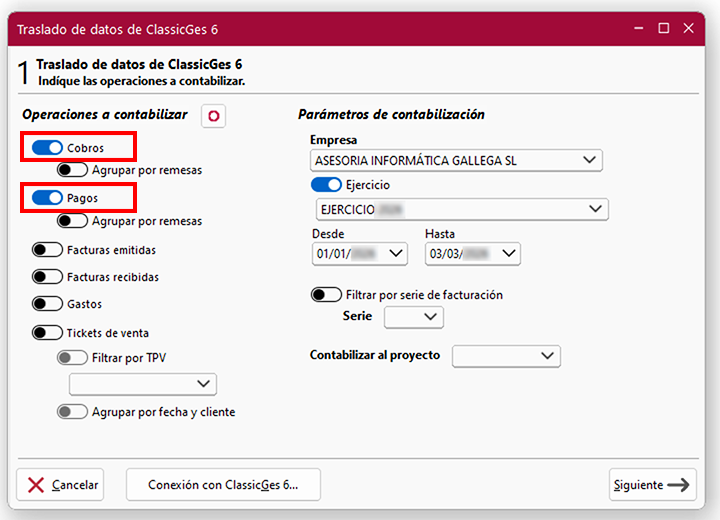
Pasamos la pantalla 2 del asistente sin cambios y, ya en la pantalla 3, aparecen los efectos susceptibles de ser importados. Puedes marcar o desmarcar los efectos que quieras importar haciendo doble clic sobre ellos y pulsa Siguiente para finalizar el proceso.
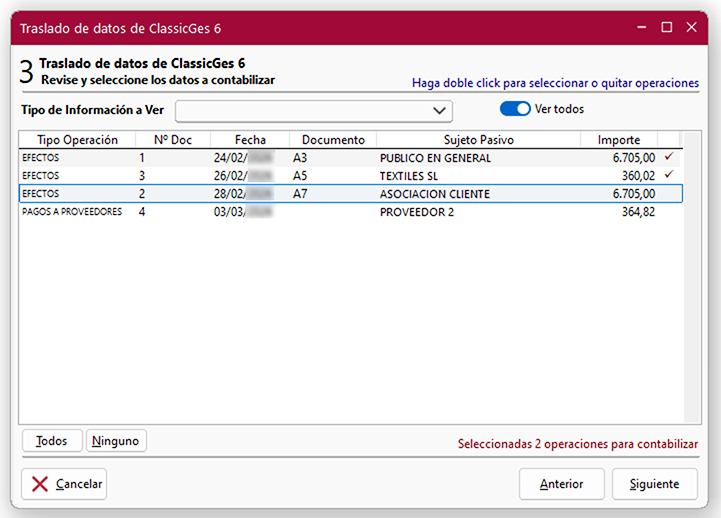
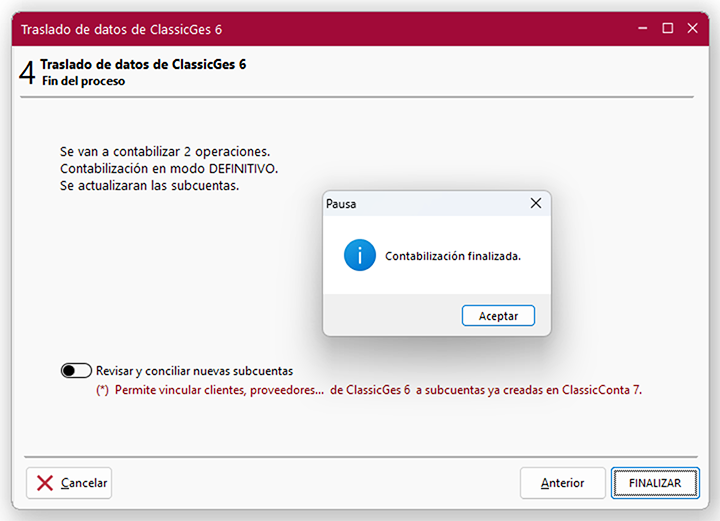
Una vez contabilizados los efectos en ClassicConta, si entras en menú Asientos > Diario, puedes comprobar que se ha realizado el asiento de cobro o pago de cada efecto.
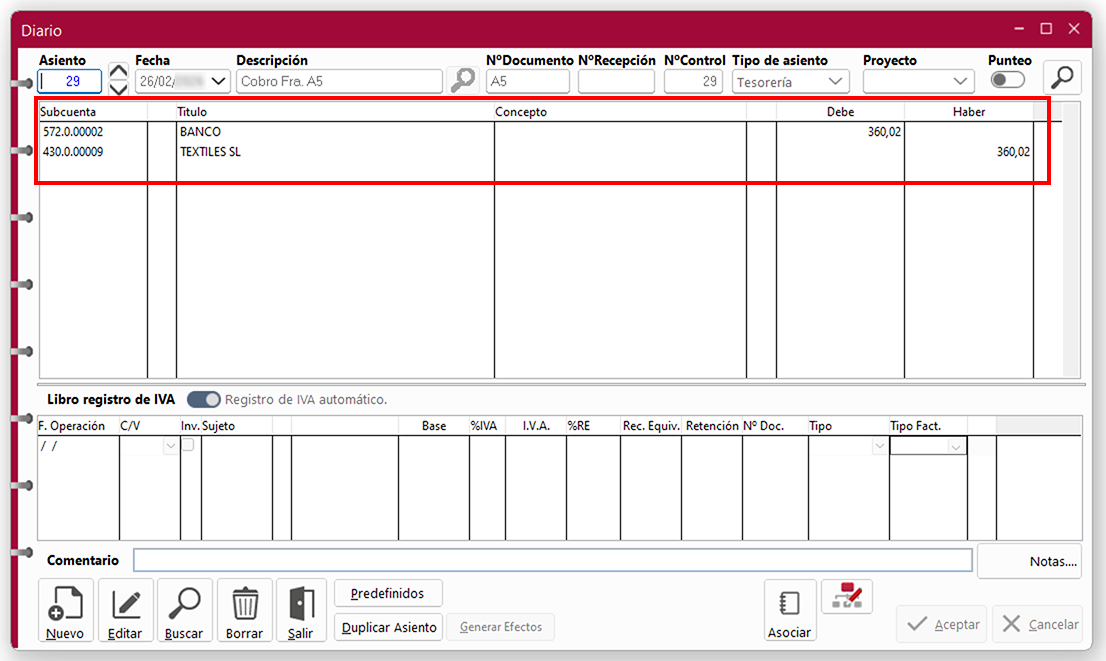
Nota: Recuerda que sólo se van a importar los efectos a cobrar o pagar que estén marcados en ClassicGes 6 como cobrados. Se genera un asiento de cobro o pago por cada efecto y la fecha de cobro será la del campo Vencim. del efecto en ClassicGes.
5.3. Remesas de cobro o pago
5.3.1. Tratamiento de remesas en ClassicGes
El procedimiento para crear remesas en ClassicGes es muy similar tanto en efectos a cobrar como en efectos a pagar, por lo que veremos un ejemplo sobre efectos a cobrar que es extensible a los efectos a pagar.
En ClassicGes accede a menú Efectos > Efectos a Cobrar y pulsa en el botón Remesas y se abrirá la ventana Remesas de Efectos, donde debes pulsar en Nuevo.
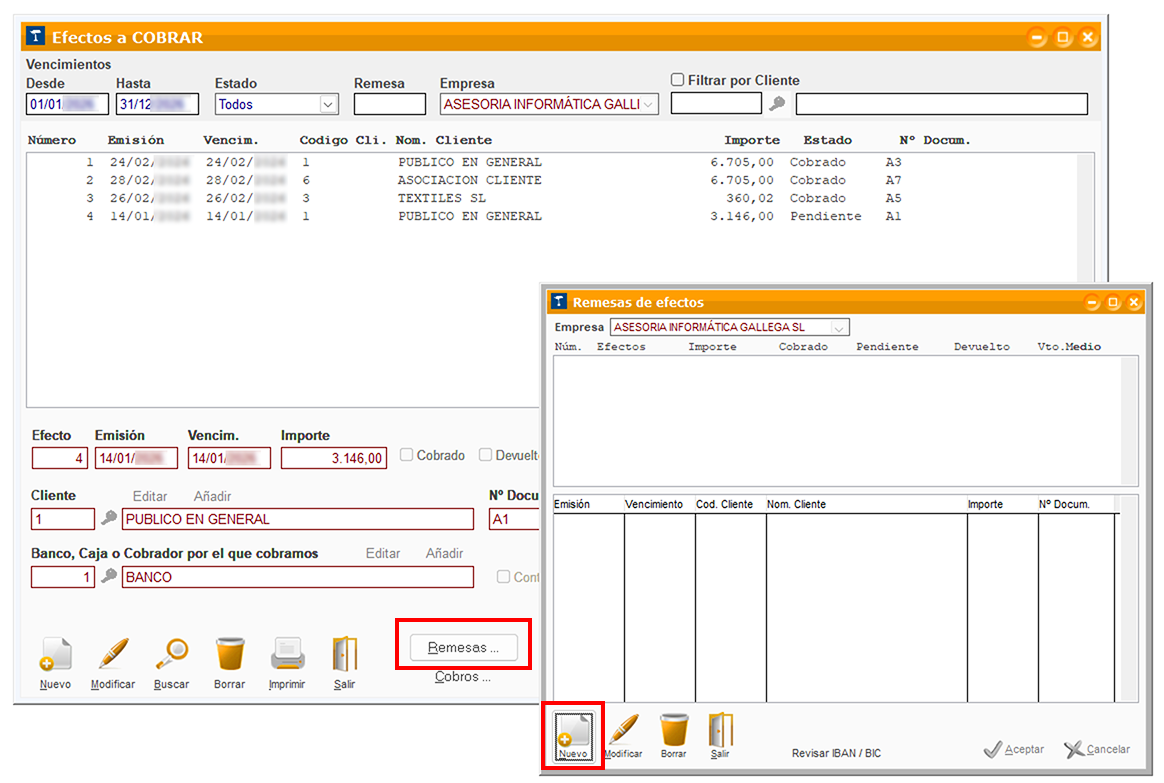
En la ventana Generar Nueva Remesa debes introducir la cuenta de tesorería donde están los efectos de la remesa en el campo Banco/Caja y en el botón Selecc. seleccionar con doble clic los efectos a incluir. Tienes la opción de pulsar Todos y seleccionar todos los efectos. Por último, pulsa en Generar Remesa para crear la nueva remesa.
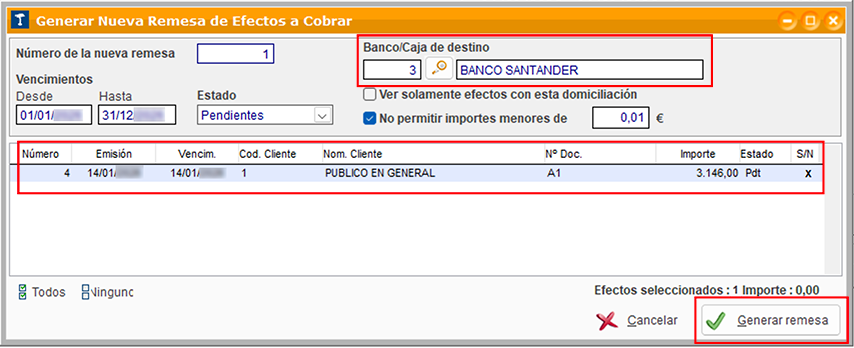
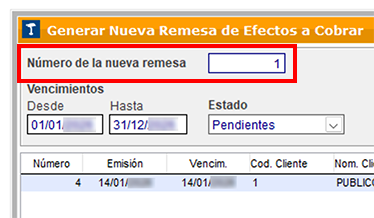
Nota: Es importante que anotes o memorices el número de remesa que se ha generado (en el ejemplo, el núm.1).
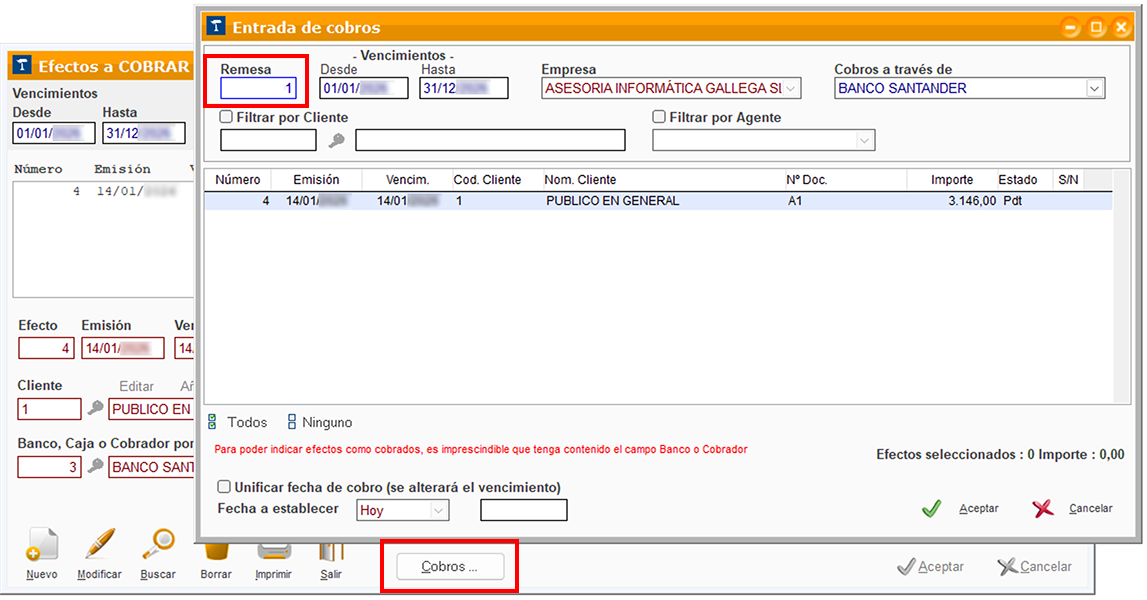
Otra vez en la ventana Efectos a Cobrar, pulsa el botón Cobros y se abrirá la ventana Entrada de Cobros, donde debes introducir el número de Remesa que has creado (en el ejemplo, la núm.1).
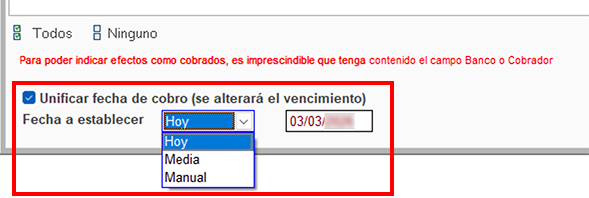
En la misma ventana Entrada de cobros marca la casilla Unificar Fecha de cobro y selecciona la fecha de cobro de la remesa en el desplegable, que puede ser una de las siguientes opciones:
- Hoy (la fecha del día).
- Media (calcula una fecha media de todos los efectos).
- Manual (permite poner manualmente la fecha).
Una vez hecho esto, los efectos de la remesa aparecerán como cobrados en la fecha de cobro indicada en la remesa y en el propio efecto también aparecerá el número de remesa.
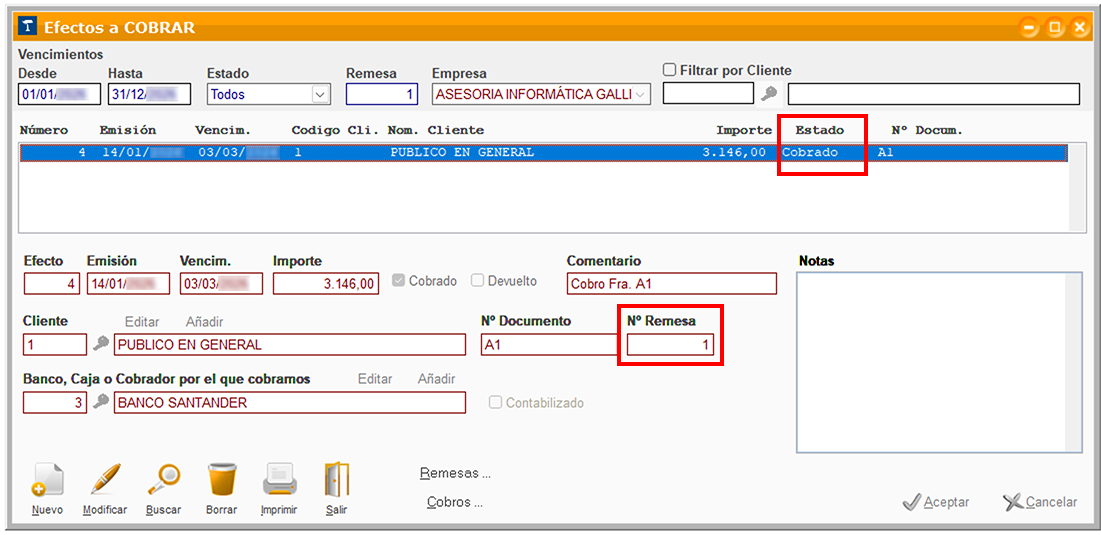
Nota: En las ventanas Efectos a pagar y Pagos no existe la opción de filtrar por remesa, por lo que lo más aconsejable es modificar manualmente cada efecto incluido en la remesa y añadir la fecha real de pago en el campo Vencim.
5.3.2. Importar remesas de cobro o pago
La importación de remesas a ClassicConta es igual tanto para los efectos a cobrar como para los de pago. Por ello, veremos el ejemplo de las remesas a cobrar, siendo el mismo proceso cuando sean a pagar.
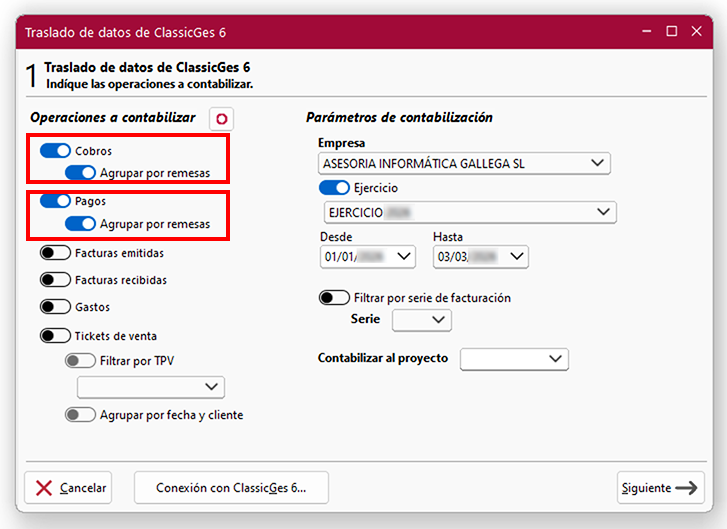
Accede en ClassicConta al asistente Traslado de datos de ClassicGes 6 (menú Archivo > Importar datos ClassicGes), activa la casilla Cobros + Agrupar por remesas o Pagos + Agrpuar por remesas, según corresponda, y pulsa Siguiente.
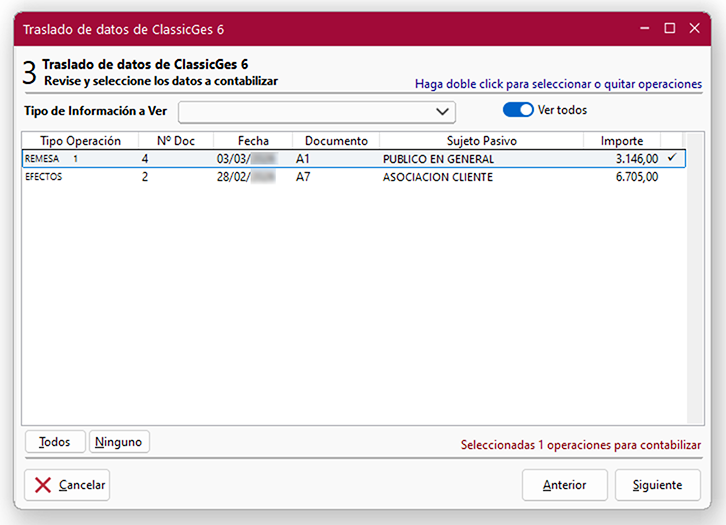
Pasa la pantalla 2 del asistente sin cambios y, ya en la pantalla 3, aparecen los efectos y remesas susceptibles de ser importados. Puedes marcar o desmarcar los que quieras importar haciendo doble clic sobre ellos y pulsa Siguiente.
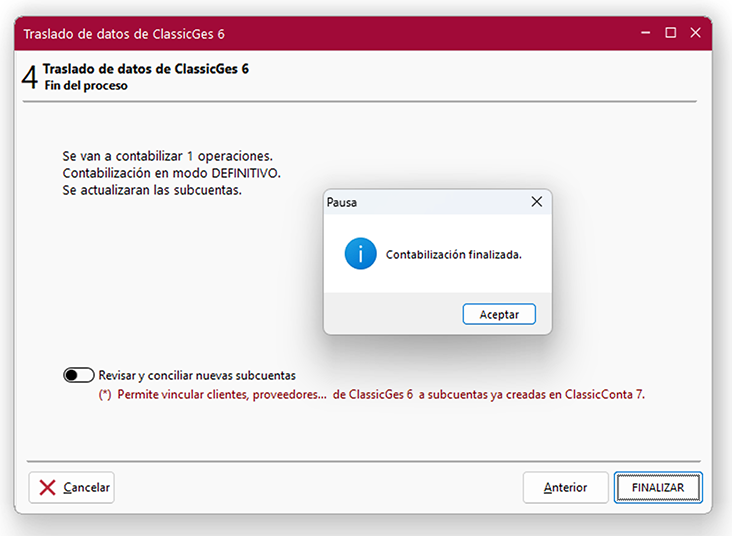
En la pantalla 4 finalizamos el proceso y se realizan los asientos contables en ClassicConta.
En la ventana Diario (menú Asientos > Diario) se muestra el asiento único que contabiliza la remesa.
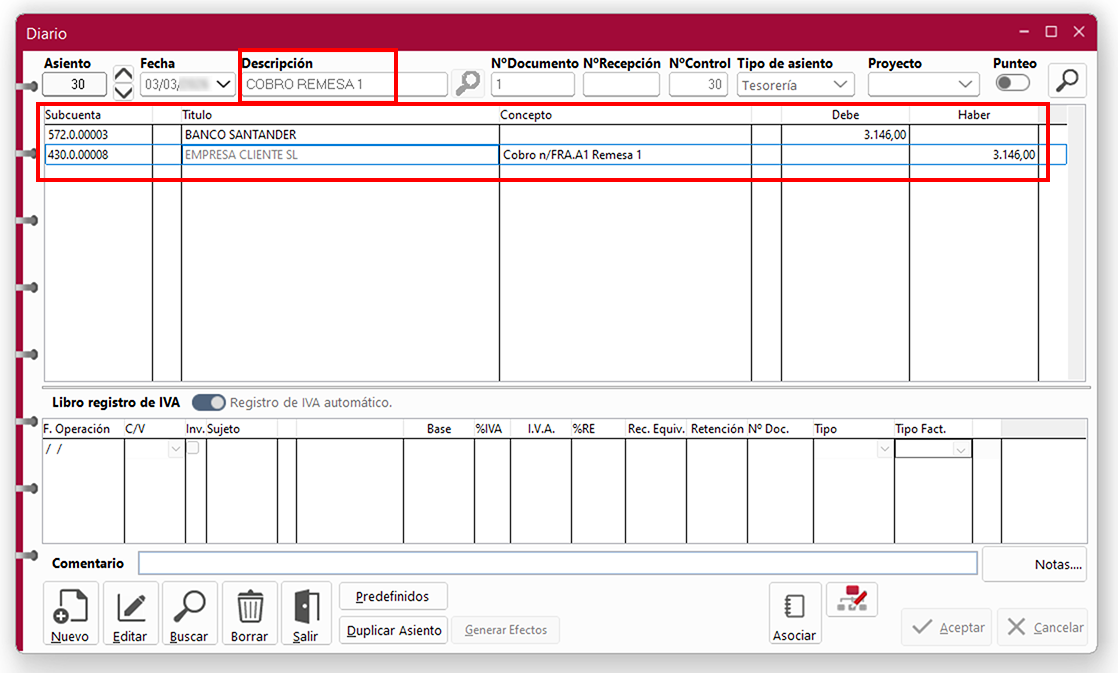
Nota: Recuerda que para realizar una correcta importación a ClassicConta, la remesa debe estár indicada como cobrada o pagada (según corresponda) en ClassicGes.


