












Preparar tu equipo para la conexión remota: fijar IP en tu equipo y abrir el puerto en tu router.
La conexión remota desde otros dispositivos permite la máxima estabilidad y seguridad. Para poder conectarte remotamente tienes que llevar a cabo estos 3 pasos en el equipo principal:
- 1. Instalar tu programa en modo distribuido.
- 2. Fijar IP en tu equipo.
- 3. Abrir el puerto 21221 del router.
En este tutorial veremos cómo configurar el equipo principal para permitir la conexión remota: primero configurar una IP fija y, a continuación, abrir el puerto del router.
Si tu compañía telefónica no aparece reflejada en este tutorial, te recomendamos probar las indicaciones generales que aquí se presentan o consultar 1 o 2 marcas para conocer el proceso, pues probablemente será parecido. En algunos casos es necesario contactar con tu compañía telefónica y solicitar fijar tu IP y la apertura de un puerto. Puedes indicar que es para la conexión remota a un programa de contabilidad. Normalmente se activa gratuitamente o por poco coste, según la tarifa que tengas contratada.
Existen infinidad de modelos de router en el mercado y se trata de un material en constante evolución, por lo que las imágenes que se muestran en este tutorial pueden no concidir exactamente con la interfaz de tu router.
* Las marcas comerciales mencionadas son propiedad de sus empresas.
1. Configurar la conexión remota en tu equipo
1.1. Fijar IP en tu equipo
Para la conexión remota es imprescindible que el ordenador tenga siempre la misma IP dentro de la red, lo que se denomina IP fija. Se necesita una IP fija para que el router siempre sepa a qué ordenador debe enviar la conexión.
Primerop debes saber cuál es la IP actual de tu equipo, y para ello debes realizar los siguientes pasos:
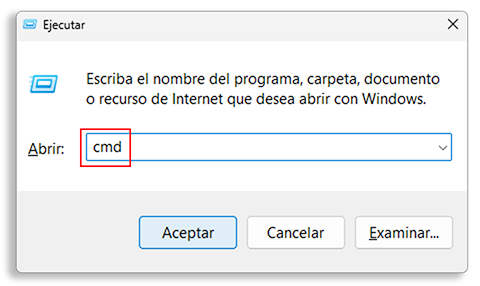
- 1. Pulsa Windows + R y se abrirá una ventana. Escribe cmd y pulsa Enter.
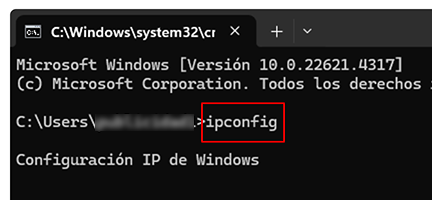
- 2. Se abrirá una ventana de configuración. Seguido de la ruta de tu equipo C./ users/, escribe la palabra ipconfig.
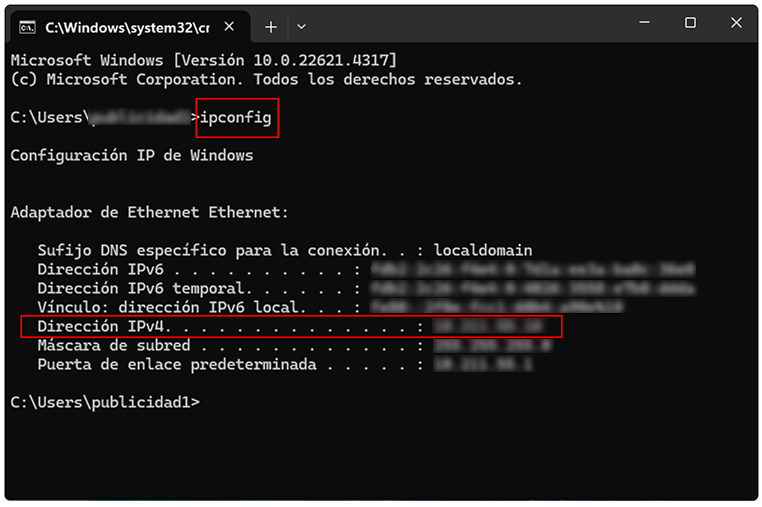
- 3. Al pulsar Enter aparecerán varios datos, entre ellos la dirección IP, tal y como muestra la imagen.
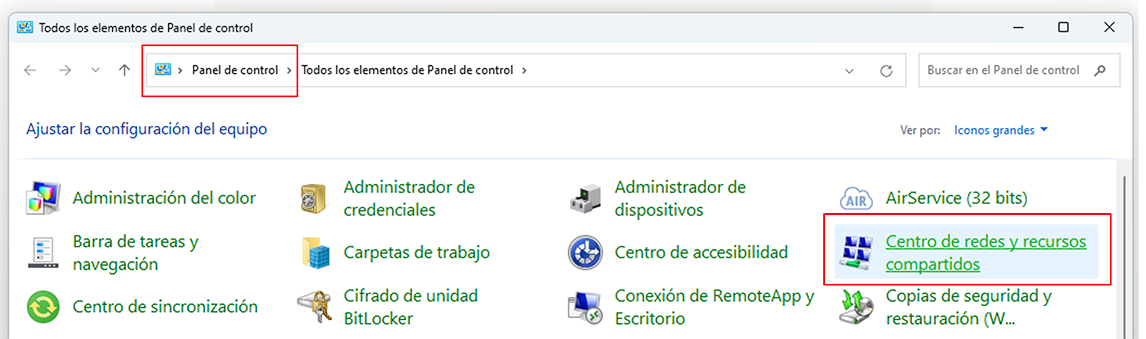
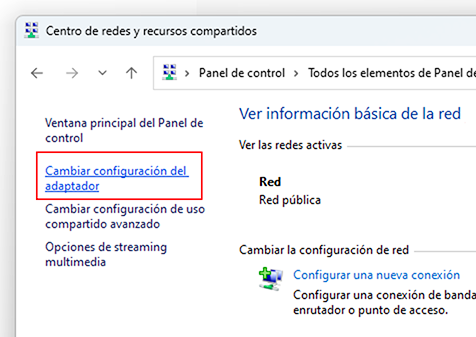
- 4. Accede a Windows > Panel de control y pulsa en Centro de redes y recursos compartidos.
- 5. En la siguiente pantalla pulsa en Cambiar configuración del adaptador.
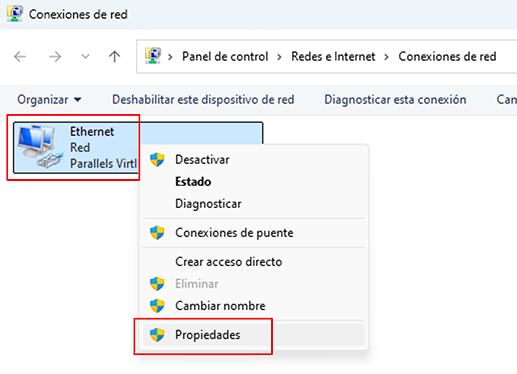
- 6. Aparecerá el icono de Ethernet /red, púlsalo con botón derecho y selecciona Propiedades.
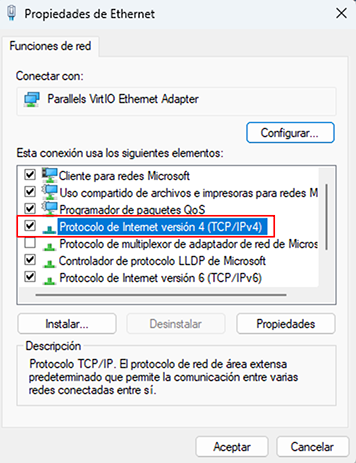
- 7. A continuación pulsa en Protocolo de Internet versión 4 (TCP/IPv4).
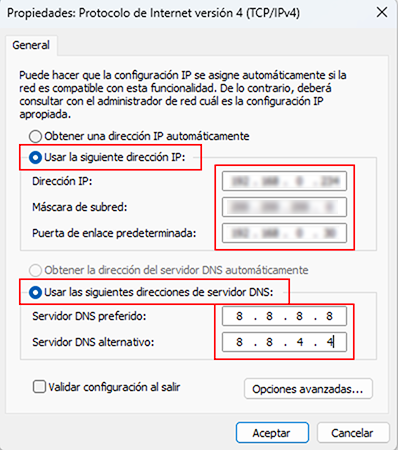
- 8. Ya en la ventana Propiedades puedes fijar tu IP: primero selecciona la casilla Usar la siguiente dirección IP para que no se seleccione la IP automáticamente e introduce los datos que habías consultado:
- Dirección IP -> La que hayas anotado previamente.
- Máscara de subred -> 255.255.255.0.
- Puerta de enlace determinada -> La que hayas anotado previamente.
Después selecciona la casilla Usar las siguientes direcciones del servidor DNS e introduce los datos (son siempre estos mismos):
- Servidor DNS preferido -> 8.8.8.8.
- Servidor DNS alternativo -> 8.8.4.4.
Para comprobar que la IP fija es correcta, reinicia el ordenador y ejecuta ipconfig. Si la IP es la misma que tenias antes es que es una IP fija y el proceso es correcto. Si la IP ha variado, deberás consultar con un técnico la incidencia para hacer una IP fija en tu equipo.
1.2. Abrir un puerto en tu router
Un router es como un portero que protege las puertas de entrada y salida de tu equipo y decide las conexiones que entran y salen de tu red. Por seguridad, casi todas las puertas del router están cerradas, por lo que debemos abrir uno de los puertos libres para poder para conectarnos remotamente. Abrir un puerto es decirle al router: “Si alguien llama a esta puerta, deja pasar la conexión a este ordenador.”
1.2.1. Indicaciones generales para abrir un puerto
Los pasos para abrir un puerto dependen del modelo de router y de tu compañía telefónica, pero hay una serie de indicaciones generales y conocerlas te permite hacerlo tú mismo sin complicaciones.
Los pasos para abrir un router, en general, son los siguientes:
- Abre un navegador de internet (Google Chrome, Edge, Firefox…) y escribe en la barra de direcciones tu IP fija, que habitualmente es una de estas: 192.168.1.1 / 192.168.0.1 y pulsa Enter.
- La intefaz de tu compañía telefónica te pedirá el usuario y la contraseña del router. Estos datos suelen estar en una pegatina debajo del router y normalmente son algo tipo usuario admin y contraseña 1234, usuario admin y contraseña admin o usuario 1234 y contraseña 1234..
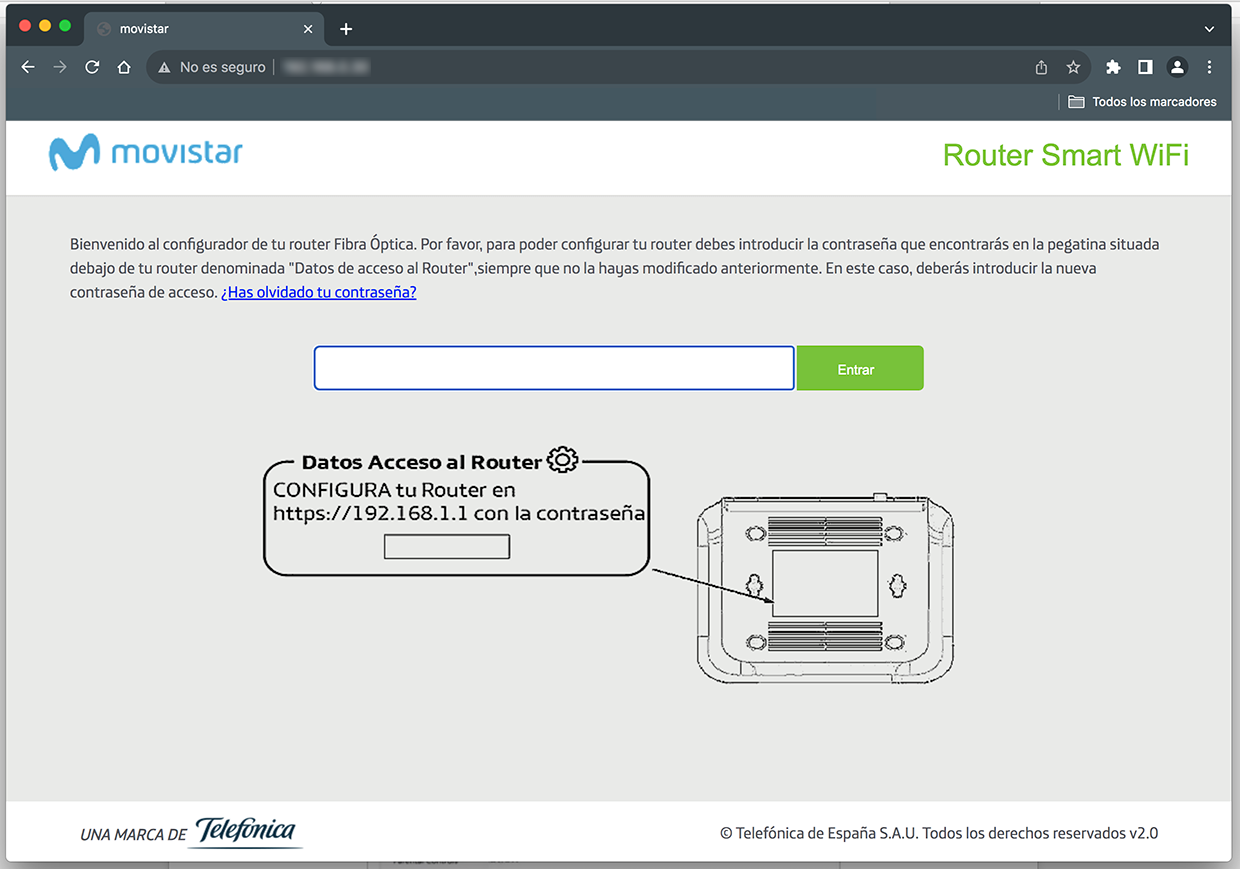
- Ya puedes proceder a abrir el puerto 21221 desde el router. La forma general de abrir los puertos es acceder a la ruta Configuración avanzada > NAT / Seguridad y buscar algo parecido a Port Forwarding, Redirección de puertos, NAT, Servidor virtual o Virtual Server. Ya en el router, pulsa en Añadir, Nueva regla o algo similar y rellena los datos correspondientes. Por último, pulsa Guardar o Apply y el puerto ya quedaría abierto.
Nota: Si tu compañía telefónica no aparece reflejada en este tutorial, te recomendamos probar las indicaciones generales que aquí se presentan o consultar 1 o 2 marcas para conocer el proceso, pues probablemente será parecido. En algunos casos es necesario contactar con tu compañía telefónica y solicitar una IP fija y la apertura de un puerto. Puedes indicar que es para la conexión remota a un programa de contabilidad. Normalmente lo activan gratis o por poco coste o según la tarifa que tengas contratada.
Nota 2: Existen infinidad de modelos de router en el mercado y se trata de un material en constante evolución, por lo que las imágenes que se muestran en este tutorial pueden no concidir exactamente con la interfaz de tu router.
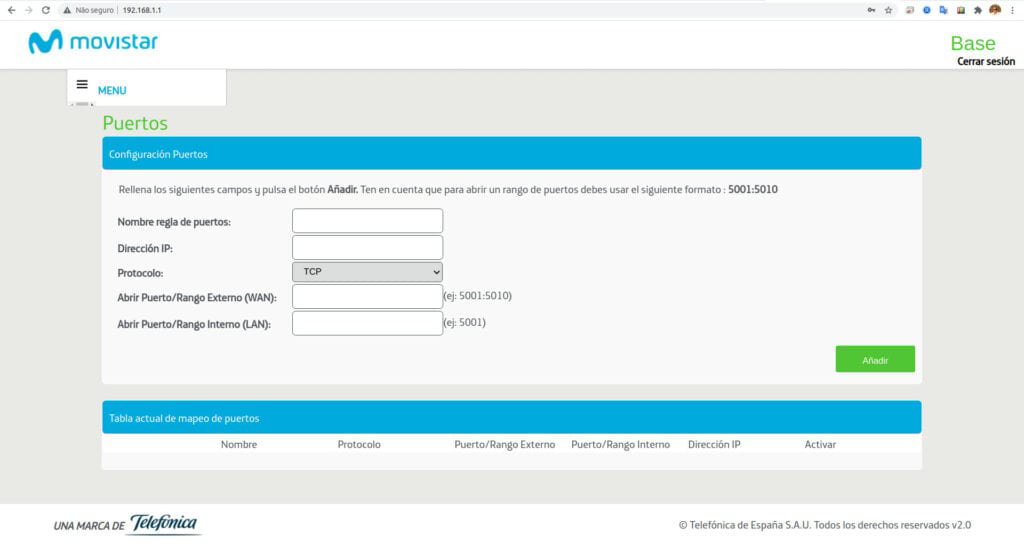
1.2.2. Router Movistar
Veamos cómo abrir un puerto desde un router de la compañía Movistar:
- Abre un navegador de internet y entra en la barra de direcciones tu IP fija, que habitualmente es una de estas: 192.168.1.1 / 192.168.0.1 y pulsa Enter.
- En la interfaz del router introduce el usuario (admin) y la contraseña (la que aparece en la pegatina del router).
- Accede a la ruta Configuración avanzada > NAT > Port Mapping, pulsa en Añadir e introduce los datos del puerto 21221.
- Pulsa Guardar cambios.
1.2.3. Router Vodafone
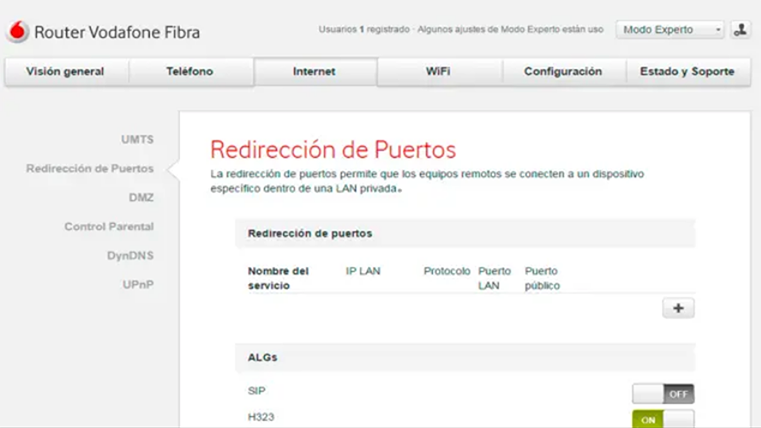
Veamos cómo abrir un puerto desde un router de la compañía Vodafone:
- Abre un navegador de internet y entra en la barra de direcciones tu IP fija, que habitualmente es una de estas: 192.168.1.1 / 192.168.0.1 y pulsa Enter.
- En la interfaz del router introduce el usuario (admin) y la contraseña (la que aparece en la pegatina del router).
- Accede a la ruta Internet > Port Forwarding /Redirección de puertos, pulsa en Añadir puerto (botón +) e introduce los datos del puerto 21221.
- Pulsa Guardar cambios.
Nota: Algunos modelos de router Vodafone ocultan opciones si estás en modo básico.
1.2.4 Router Orange
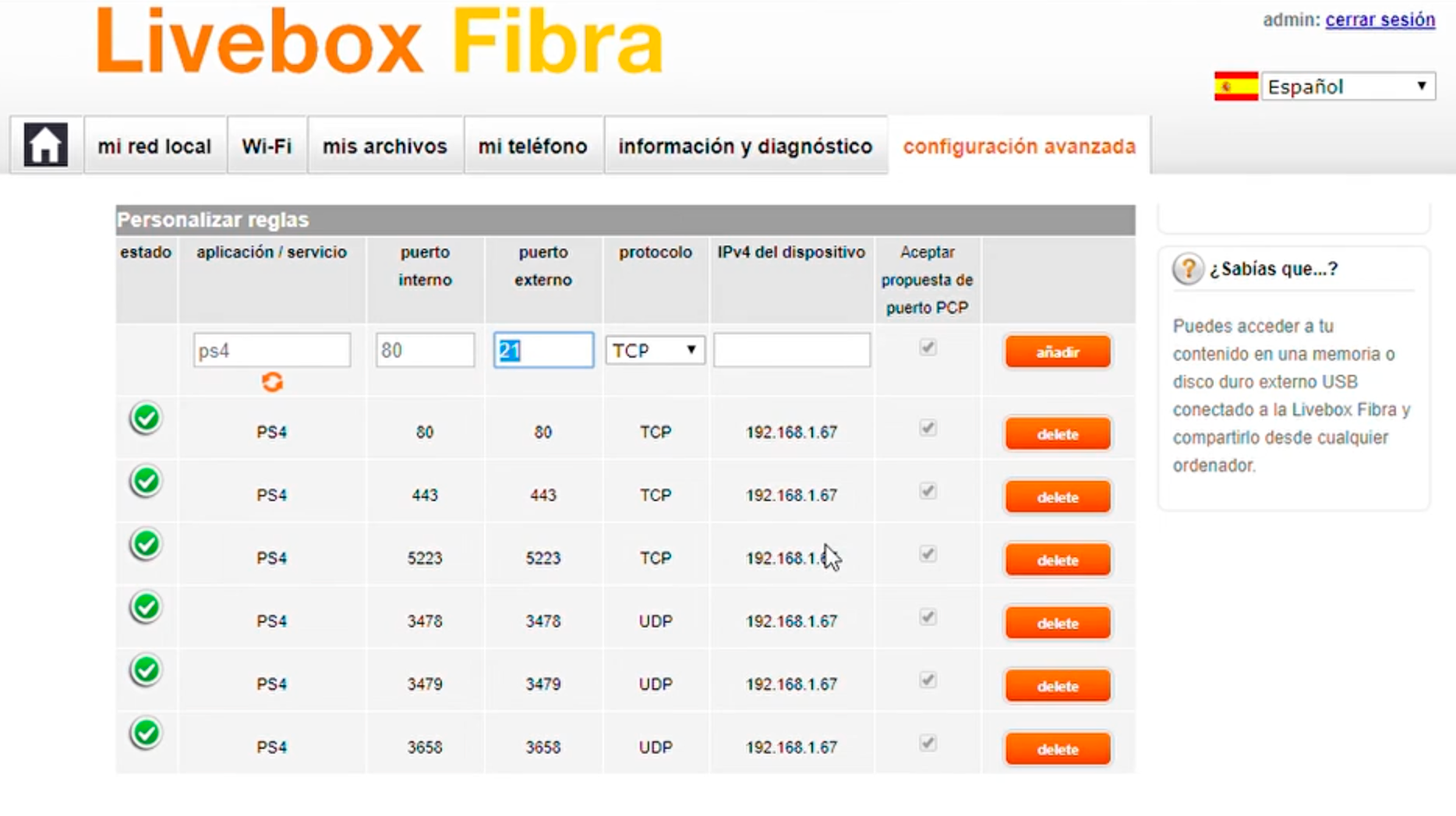
Veamos cómo abrir un puerto desde un router de la compañía Orange:
- Abre un navegador de internet y entra en la barra de direcciones tu IP fija, que habitualmente es una de estas: 192.168.1.1 / 192.168.0.1 y pulsa Enter.
- En la interfaz del router introduce el usuario y la contraseña (ambos aparecen indicados en la pegatina del router).
- Accede a la ruta Configuración avanzada > NAT > Servidores virtuales, pulsa en Añadir regla e introduce los datos del puerto 21221.
- Pulsa Guardar cambios.
Nota: A veces es necesario reiniciar el router para que guarde bien los cambios.
1.3. Posibles incidencias y recomendaciones a la hora de abrir un puerto
Las recomendaciones para configurar la IP fija y abrir el router son usar contraseñas fuertes, si es posible usar VPN en lugar de puerto directo y cerrar el puerto cuando no se use.
Los problemas típicos que nos podemos encontrar a la hora de abrir un puerto son los siguientes:
Problemas con el puerto:
- Si después de abrir el puerto no funciona, puede ser por CG-NAT. Esto significa que tu router no tiene IP fija, por lo que desde fuera no pueden llegar a tu red. Las compañías más habituales (Movistar, Vodafone y Orange) normalmente disponen de una IP fija, pero en el resto de las compañías telefónicas debes contactar con ellos para activarla.
- Si el puerto no abre, puede ser que no sea una IP fija, que no haya CG-NAT o que el puerto esté ocupado.
Problemas con internet:
- Si tienes conexión a internet pero el programa no se conecta, es posible que un antivirus firewall o antivirus esté esté bloqueando el acceso al programa. En ese caso, debes desactivar el antivirus y permitir la conexión. Consulta más información en el tutorial Problemas comunes de conectividad.
- Si falla la conexión desde fuera de la oficina (otra red o datos móviles) debes revisar la IP del ordenador, el CG-NAT.
- Si internet deja de funcionar puede ser porque la IP está mal puesta (o fuera de rango).


