







TC13 Fichas de inmovilizado y amortizaciones
ClassicConta permite gestionar inmovilizados o bienes de inversión de forma intuitiva y eficaz. Los inmovilizados son un conjunto de bienes o elementos patrimoniales que crea o adquiere la empresa para ser utilizados de forma duradera (más de un año). También se denominan bienes de Inversión y pueden ser materiales (furgoneta, mueble etc) o inmateriales. Están reflejados en el activo y deben considerarse como gasto la disminución del valor experimentado de forma trimestral, es decir, tener en cuenta la pérdida de su valor derivada del paso del tiempo.
- 1. Contabilizar la adquisición del bien
- 2. Crear ficha de inmovilizado
- 3. Imprimir fichas de inmovilizado
1. Contabilizar la adquisición del bien
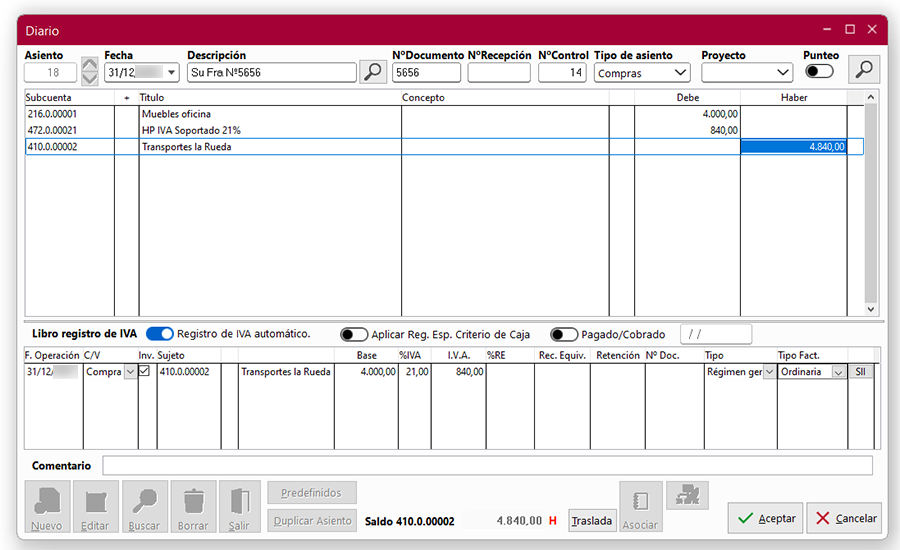
Antes de crear una ficha de inmovilizado, es necesario crear un asiento contable que registre la adquisición del bien de inversión.
En el ejemplo, vemos una compra de mobiliario para oficina.
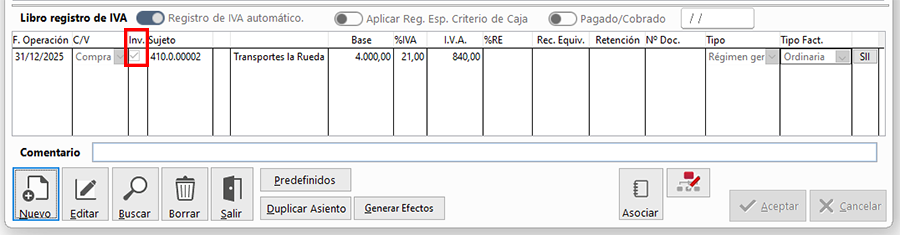
Es imprescindible que activar la casilla Inv del apartado Libro de registro de IVA del Diario para que el bien de inversión se registre en el modelo 303 > casilla Por cuotas soportadas en operaciones interiores con bienes de inversión.
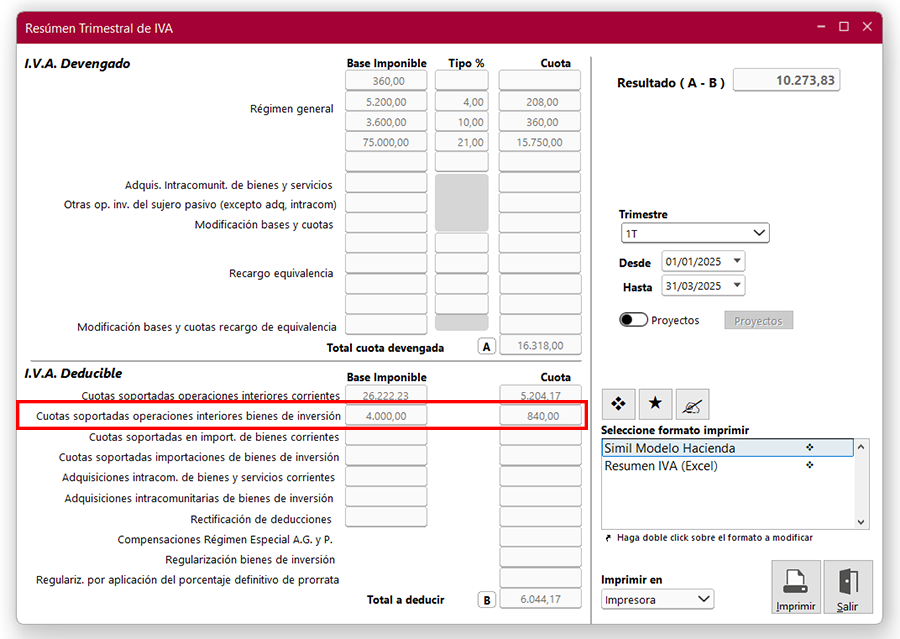
En la ventana Resumen trimestral de IVA (menú IVA > IVA trimestral), aparecerán los datos relflejados en los campos Base Imponible y Cuota de Cuotas soportadas, operaciones interiores y bienes de inversión.
2. Crear ficha de inmovilizado
En la ventana Bienes de inversión y otros elementos amortizables (menú Plan > Fichas de Inmovilizado) puedes dar de alta los bienes de inversión, dotar las amortizaciones mensuales y anuales e imprimir listados. Veamos a continuación cómo cubrir los campos de las pestañas Datos del Bien y Plan de Amortización.
2.1. Introducir datos del bien
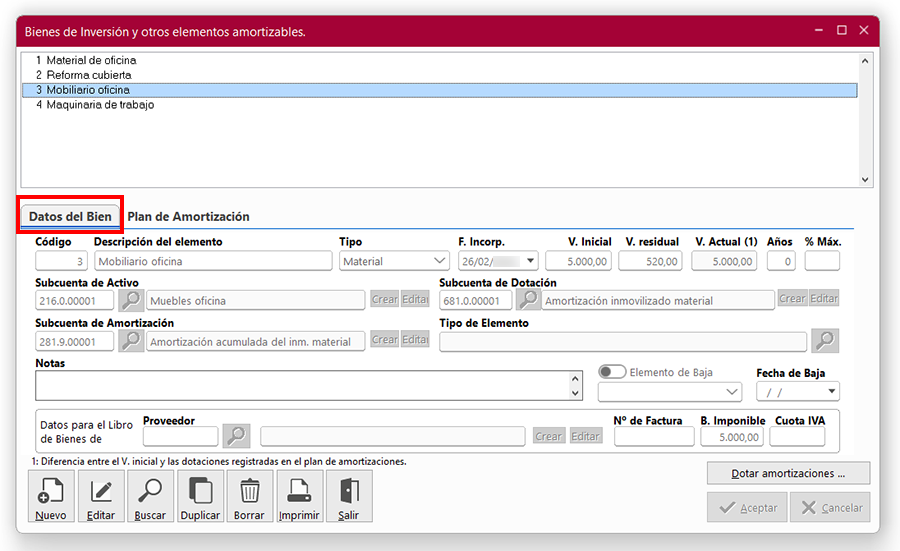
En la pestaña Datos del bien puedes crear un nuevo bien de Inversión o editar los ya existentes. Veamos los datos que debes incluir en cada campo:
- Descripción del elemento: Nombre del bien de inversión.
- Tipo: El bien puede ser material (permite elegir en la ficha la subcuenta de activo 21), o inmaterial (permite elegir en la ficha la subcuenta de activo 20).
- Fecha de incorporación: Fecha factura de la compra del bien de inversión.
- Valor Inicial: Base imponible (coste) a fecha de compra (ver factura de compra).
- Valor Residual: Valor del bien a la hora de venderlo al final de la vida útil. (No es obligatoria su cumplimentación).
- Valor Actual: Diferencia entre el Valor Inicial y las dotaciones registradas en el plan de amortización.
- Años / % Máx: No se cubre nada porque al indicar el tipo de elemento se cubre de forma automática.
- Subcuenta de Activo: Puede ser material (subcuenta de activo 281) o inmaterial (subcuenta de activo 280).
- Subcuenta de Dotación: Puede ser material (subcuenta de amortización 681) o inmaterial (subcuenta de amortización 680).
- Subcuenta de Amortización: Puede ser material (subcuenta de amortización 281) o inmaterial (subcuenta de amortización 280).
- Tipo de elemento: Hay que buscar en las tablas el tipo de bien a amortizar para escoger los años y el coeficiente máximo a aplicar. Al añadir el tipo de elemento se cubre el campo Años y % Máximo. El tipo de elemento es obligatorio, pero, luego en Plan de Amortización puedes establecer los años a aplicar e incluso aplicar fuera de límites.
- Proveedor: Empresa que suministra el elemento.
- Nº de factura: Número de la factura de compra del bien de inversión.
- Base Imponible: Base imponible de la factura de compra del bien de Inversión.
- Cuota de IVA: Cuota de IVA de la factura de compra del bien de Inversión.
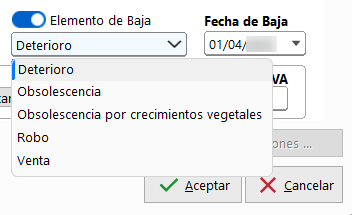
- Casilla Elemento de baja y desplegable Fecha de baja: Si das de baja un bien de Inversión (por venta, deterioro…), puedes indicar el motivo y la fecha de baja en la Ficha de Inmovilizado.
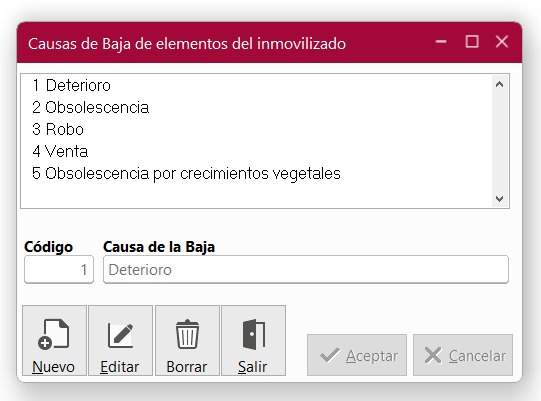
En el menú Plan > Causa de baja de elementos, puedes modificar o añadir las diferentes causas de baja.
Nota: Si marcas la baja en la Ficha de Inmovilizado, en el programa no se realizará el asiento contable de dicha baja, tienes que contabilizarlo de forma manual desde el Diario (menú Asientos > Diario).
2.2. Establecer el plan de amortización
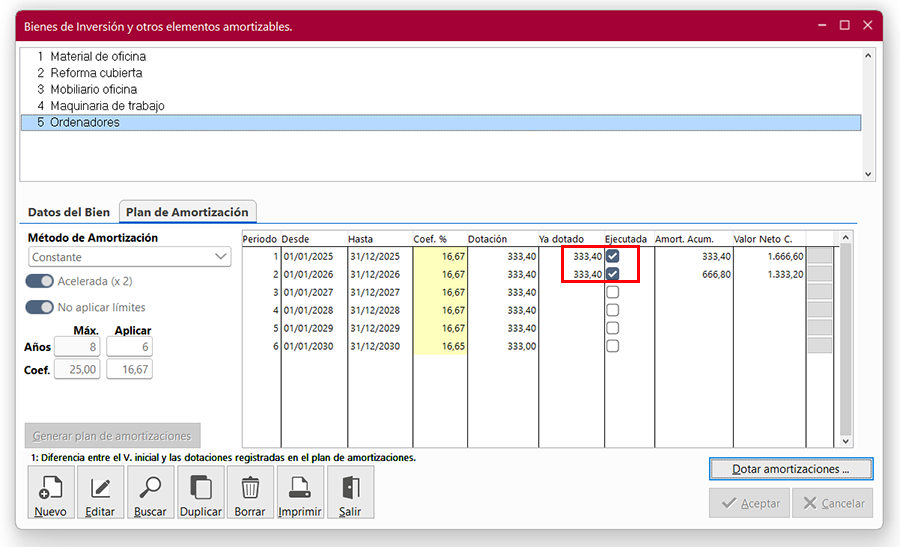
Una vez cubiertos los datos del bien, en la pestaña Plan de Amortización aparece un cuadro donde puedes generar el plan de amortización indicando los periodos, el porcentaje de amortización, la dotación, etc.
Nota: Lo ideal es que estén dentro del periodo máximo puesto en el tipo de elemento pero puedes marcar No aplicar límites lo que te permitirá aplicar más años o coeficiente del periodo máximo del tipo de elemento elegido.
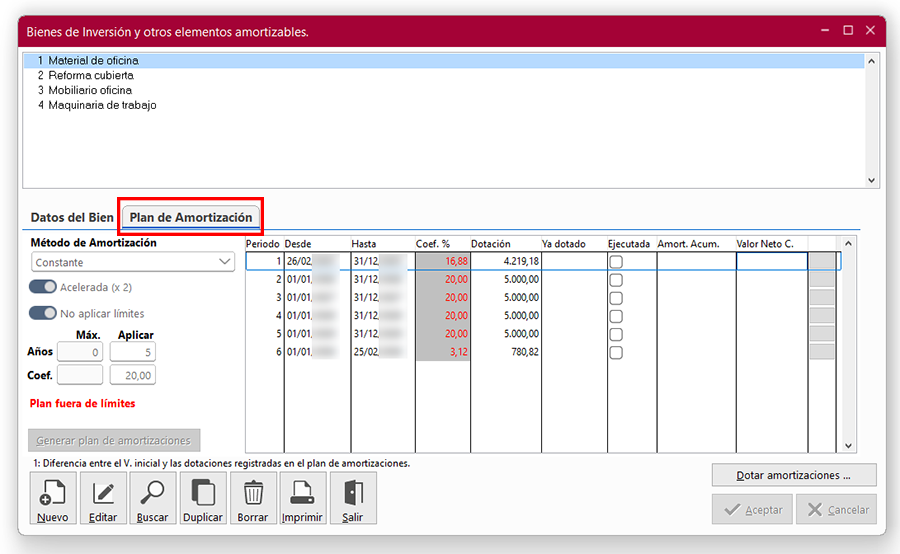
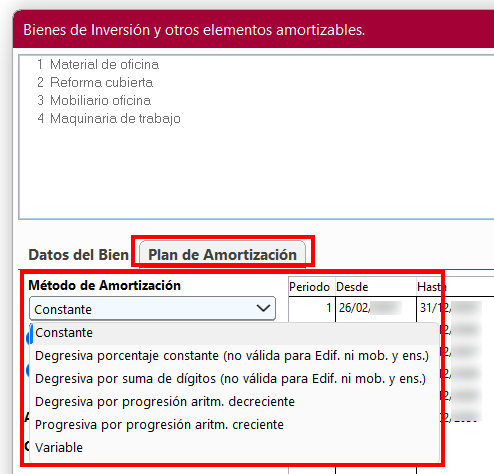
En el desplegable Método de amortización puedes elegir el método de amortización mediante el cual se crearán los periodos e importes a amortizar:
- La opción Constante - la más habitual- consiste en que el programa calcula automáticamente las fechas e importes del cuadro de amortización de una forma lineal a partir de los años y el coeficiente a aplicar.
- La opción Variable permite retocar manualmente los importes y el coeficiente del cuadro de amortización. Esto puede ser útil si tienes un bien de inversión que das de alta, pero que ya tiene importes amortizados de otros años y no coinciden exactamente con los cálculos que hace el programa con el método de amortización constante.
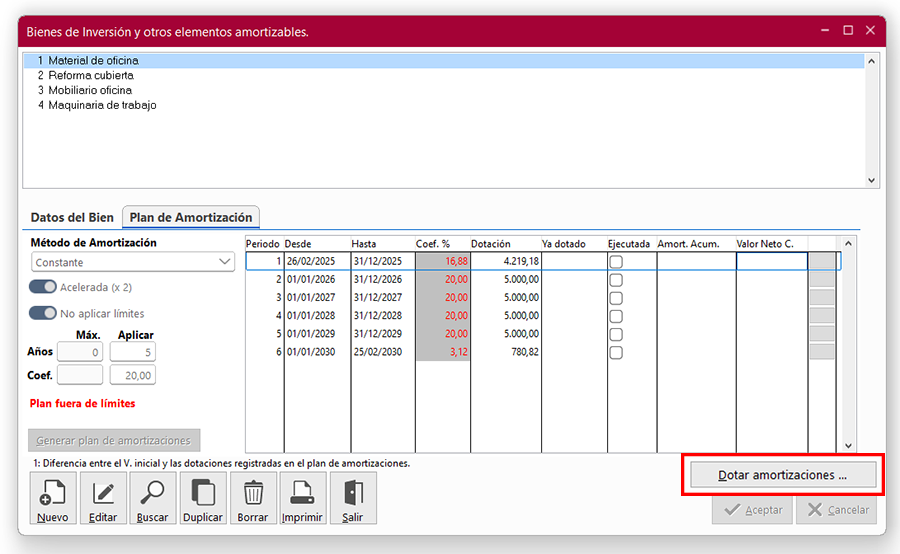
Si has escogido la opción variable, verifica los importes y el tiempo en el que quieres amortizar ese bien y pulsa Dotar amortizaciones.
Se abrirá el asistente Dotar amortizaciones, donde debes elegir en el desplegable el Modo de Amortización y seleccionar los años o los meses a amortizar.
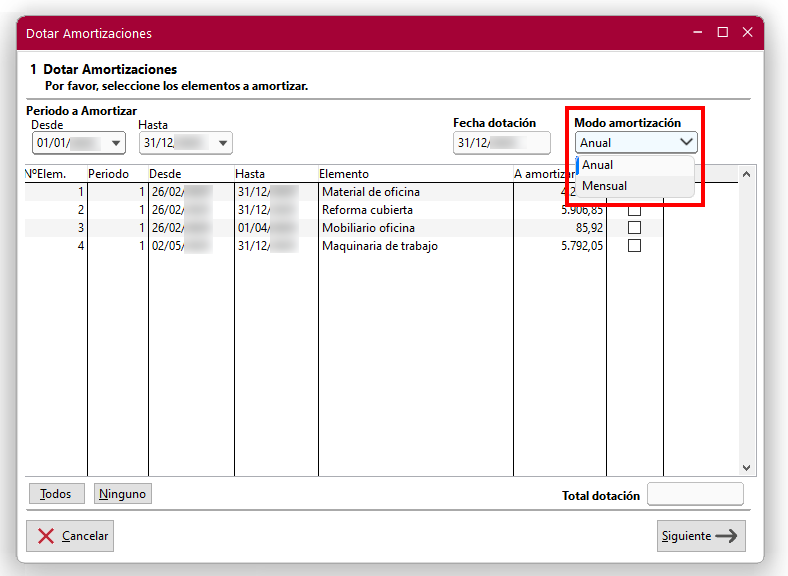
Pulsa Siguiente y avanza por el asistente hasta finalizarlo. En ese momento se realizará el asiento de amortización automáticamente en el Diario.
Veamos en el ejemplo, el alta un ordenador que fue adquirido el 01/01/2025 y ya tiene varios importes amortizados.
2.3. Permitir amortización mensual
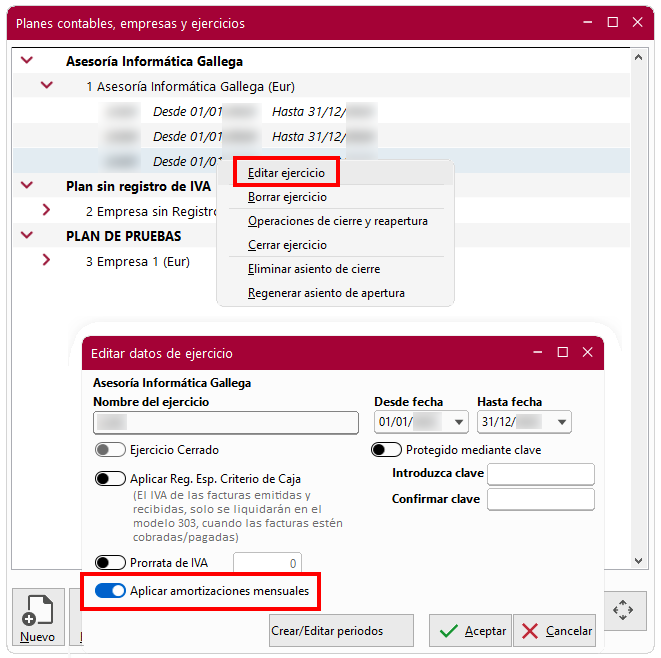
Para poder generar una amortización mensual, debes dar permiso en el programa activando la función Aplicar amortizaciones mensuales al crear un nuevo ejercicio o bien editar el ejercicio en curso. Accede a menú Archivo > Planes Contables Empresas y Ejercicios, pulsa con botón derecho encima de la empresa con la que quieres trabajar y selecciona la opción Editar ejercicio. En la ventana Editar datos de ejercicio activa la casilla Aplicar amortizaziones mensuales.
3. Imprimir fichas de inmovilizado
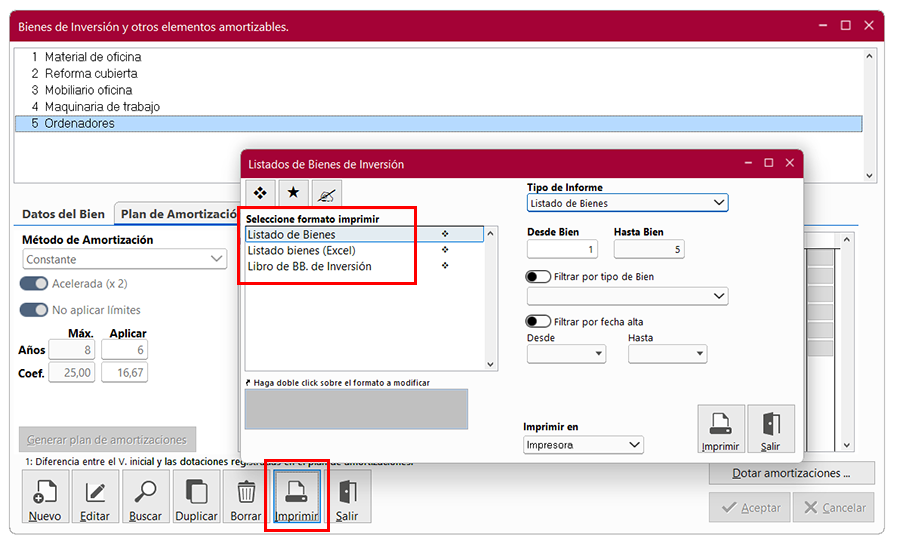
Para imprimir un listado de Bienes de Inversión, en la ventana Bienes de inversión y otros elementos amortizables (menú Plan > Fichas de Inmovilizado) pulsa Imprimir, y en Tipo de Informe, selecciona Listado de Bienes, Historial o Plan de Amortizaciones.
Nota: Cada una de estas opciones tiene varios formatos que puedes escoger. Elige el que más se adapte a lo que necesitas para analizar los datos.