








TC11 Contabilidad presupuestaria
La contabilidad presupuestaria en ClassicConta permite hacer presupuestos anuales y mensuales de los gastos e ingresos, directamente o a partir de las mismas cifras de ejercicios anteriores, que a su vez pueden ser promediadas, incrementadas o disminuidas en un porcentaje.
1. Crear presupuestos
1.1. Crear un nuevo presupuesto
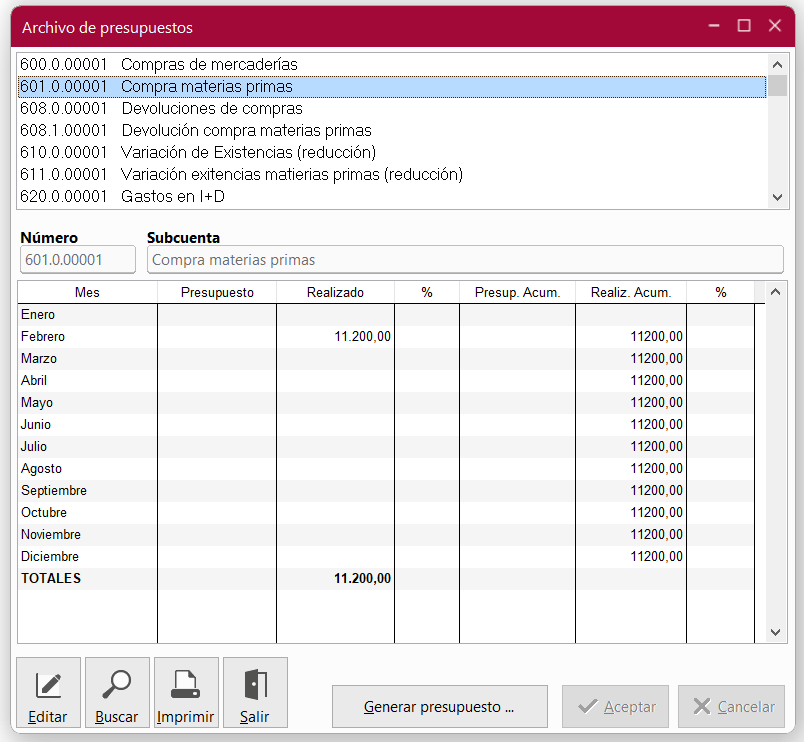
Crear un presupuesto en ClassicConta es un proceso sencillo. Accede a menú Analítica > Presupuestos y se abrirá la ventana Archivo de presupuestos, donde puedes generar el presupuesto que va a marcar la pauta presupuestaria de todo el ejercicio. Selecciona una subcuenta de gastos o ingresos y pulsa sobre en Modificar.
- Si deseas incluir los datos de manera manual escribiendo la cifra correspondiente a cada mes en la casilla Presupuesto.
- Si no deseas introducir los datos mes a mes, puedes introducir el total del presupuesto en la casilla Totales y ClassicConta repartirá el importe por igual en todos los meses.
Puedes cambiar los datos en cualquier momento pulsando en el botón Modificar.
1.2. Generar un presupuesto en base a años anteriores
ClassicConta también permite crear un presupuesto en base a los datos de años anteriores. En la misma ventana Archivo de presupuestos (menú Analítica > Presupuestos), pulsa en el botón Generar presupuesto y aparecerá la ventana Recalcular presupuesto.
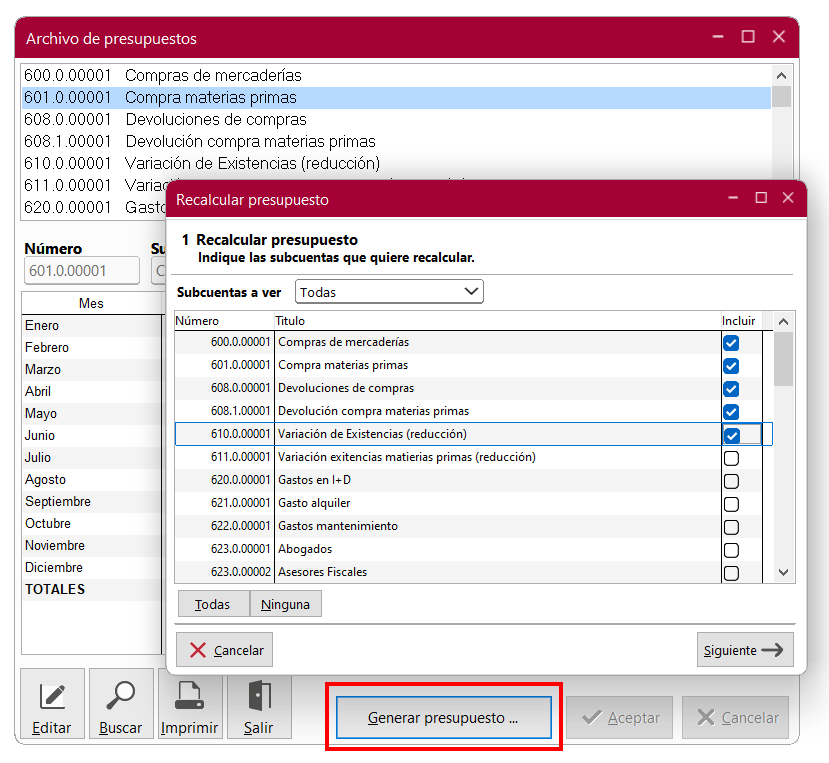
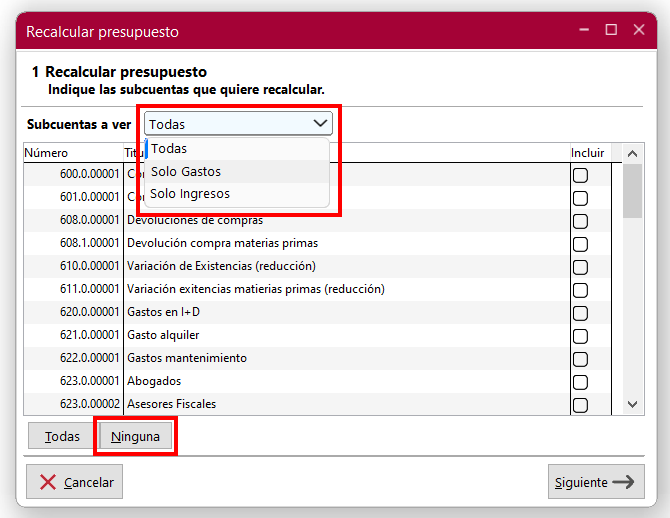
En esta ventana indica las subcuentas que deseas recalcular: puedes filtrar la búsqueda por Todas, Sólo gastos o Sólo ingresos y elegirlas una a una marcando la casilla correspondiente, o bien pulsar sobre el botón Todas. Una vez seleccionadas las subcuentas, pulsa Siguiente.
En la pantalla 2 del asistente debes indicar cómo quieres calcular el nuevo presupuesto. Escoge el/los año/s en los que quieres basar el nuevo presupuesto, activando cada casilla de ejercicio. A continuación, puedes elegir entre dos opciones según sea su previsión: Incrementaria para aumentar el presupuesto en valor en forma de porcentaje o Decrementaria, para disminuirlo. Selecciona la opción y valor que deseas y pulsa Siguiente.
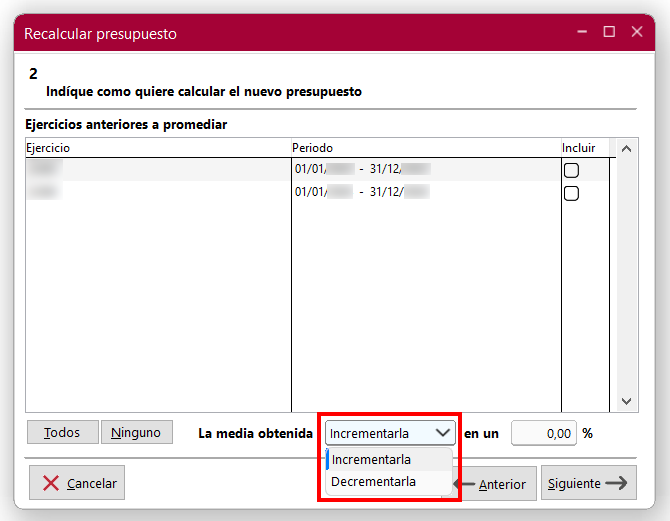
Por último aparece la ventana que informa que has llegado al fin del proceso. Pulsa Finalizar y ClassicConta recalculará los importes de las subcuentas seleccionadas.
2. Informes de presupuesto
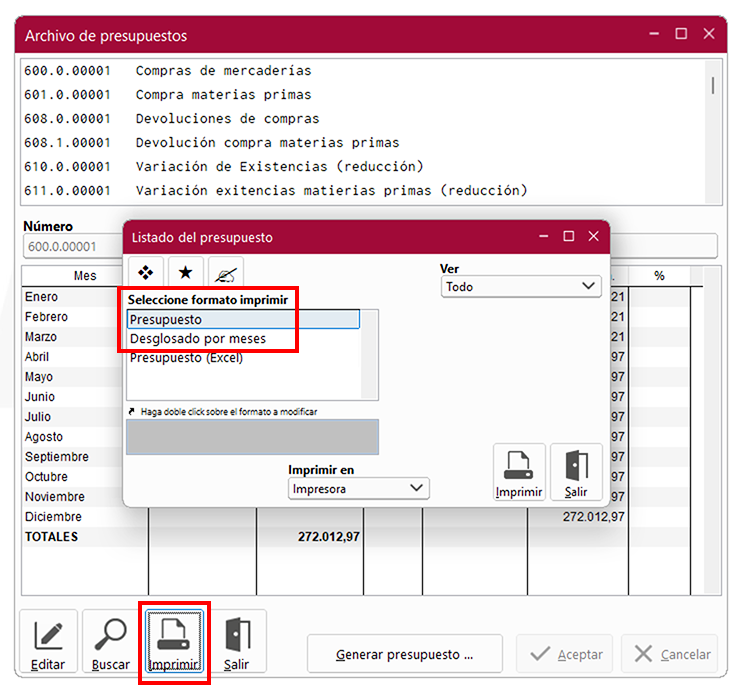
Para obtener un informe detallado de tus presupuestos con los datos de las subcuentas, pulsa en Imprimir en la ventana Archivo de presupuestos.
Si deseas que el informe sea en bruto, pulsa en Presupuesto, mientras que si quieres un informe detallado por meses, selecciona la opción Desglosado por meses.
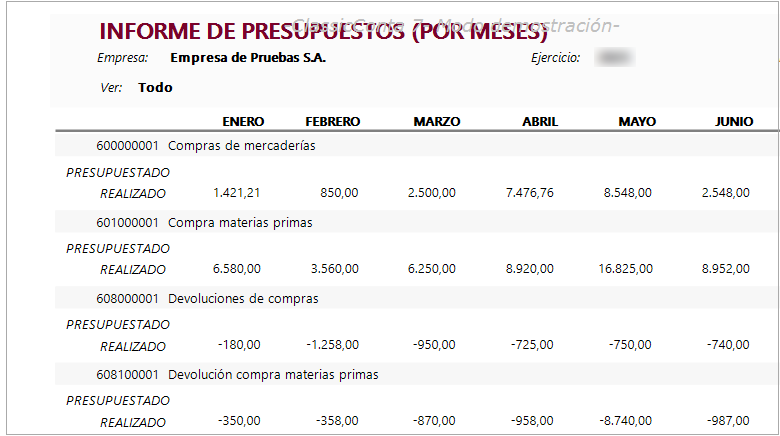
Aparecerá una ventana con el informe como muestra la siguiente imagen.
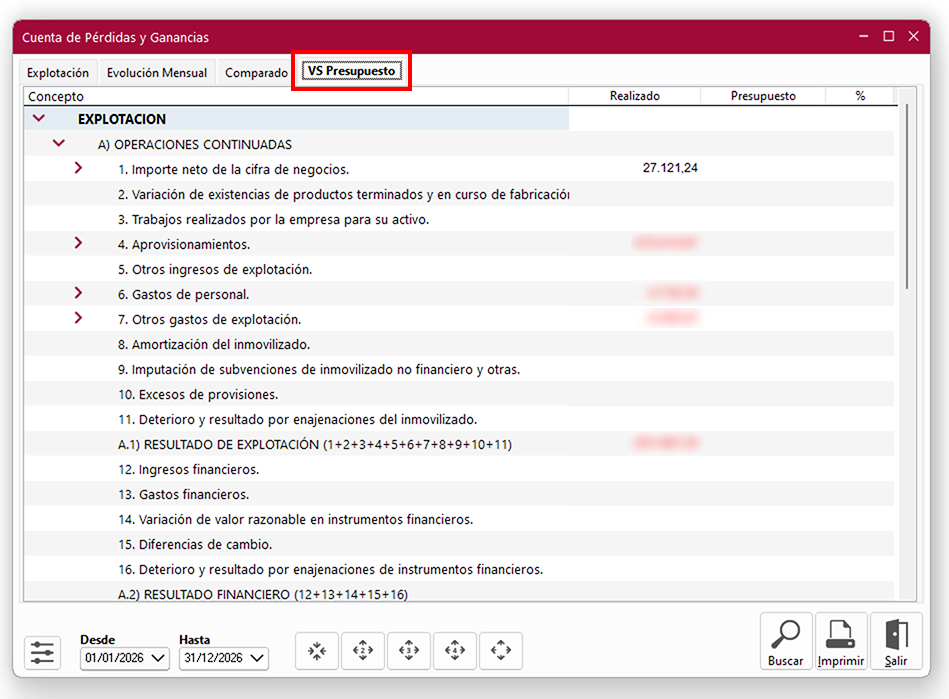
Para tener una visión global de todas las partidas realizadas, es muy útil consultar la cuenta de Pérdidas y Ganancias. Accede a menú Listados > Pérdidas y ganancias. En la pestaña VS Presupuesto podrás consultar el importe realizado, el presupuestado y el porcentaje de cumplimiento.