











TC10 Asientos predefinidos
Los asientos predefinidos son la forma más ágil de introducir asientos en el Diario de ClassicConta. Hacen que el trabajo de contabilización sea más sencillo, incluso con pocos conocimientos de contabilidad, siempre con la tranquilidad de que ClassiConta se va a ocupar de que los datos estén en su sitio. Puedes personalizarlos los asientos a medida para optimizar al máximo el proceso.
1. Asientos predefinidos en ClassicConta
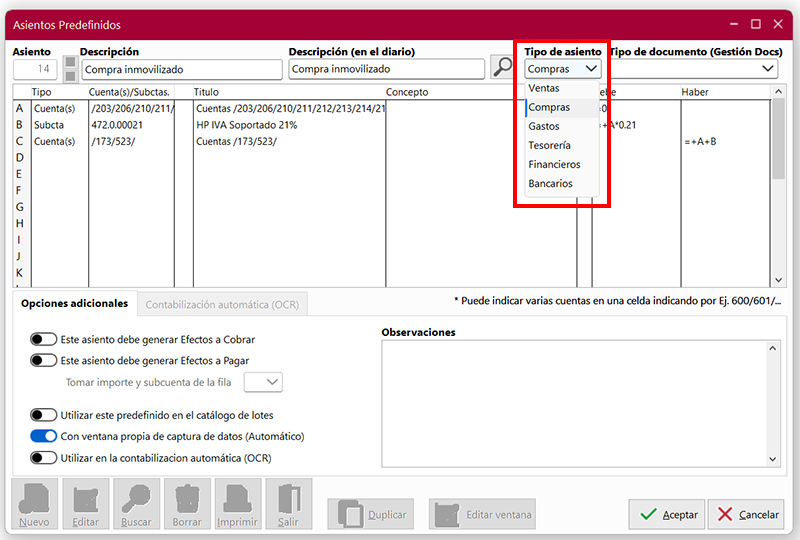
ClassicConta incluye un paquete de asientos predefinidos por omisión, luego el usuario puede añadir tantos como considere necesario. En la ventana Asientos predefinidos (menú Asientos > Asientos predefinidos) puedes consultar los predefinidos por omisión en el desplegable Tipo de asientos. Desde esta ventana puedes modificar los asientos existentes y también crear unos nuevos.
1.1. Crear un nuevo asiento predefinido
En la misma ventana Asientos predefinidos pulsa Nuevo y se generará automáticamente un asiento con un número correlativo al último. Escribe la Descripción del asiento, la Descripción en el Diario y selecciona el tipo de asiento.
A continuación, debes proceder a rellenar los datos de las líneas del predefinido que quieres crear. Veamos cómo debes introducir los datos en cada columna/campo y qué significan las casillas que aparecen en esta ventana:
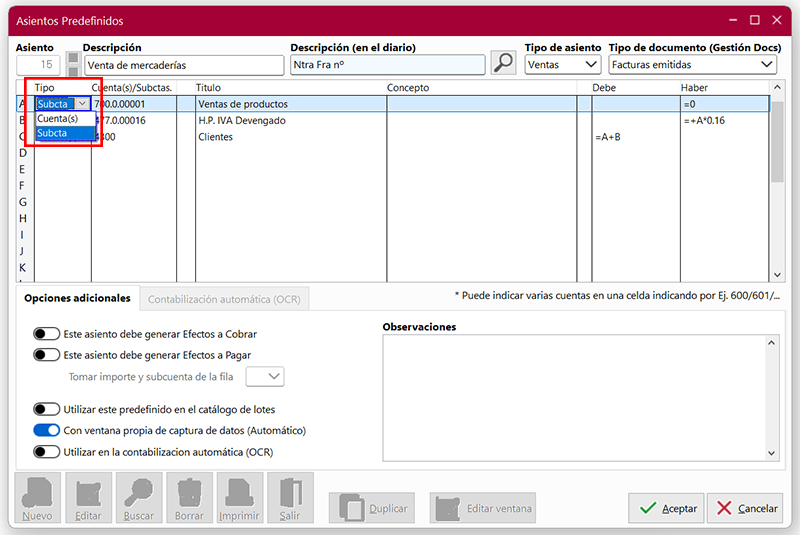
- En la columna Tipo selecciona la opción cuenta o subcuenta. Si indicas cuenta, quiere decir que posteriormente en el Diario debes indicar la subcuenta que corresponda. En cambio, si estableces una subcuenta, ya no tendrás que hacerlo. En el ejemplo, seleccionamos una subcuenta.
- En la columna Cuentas/subcuentas busca el número de cuenta o subcuenta que quieras introducir. Pulsa en la lupa que aparece a la derecha de la línea y se abrirá la ventana Buscar cuenta o Buscar subcuenta.
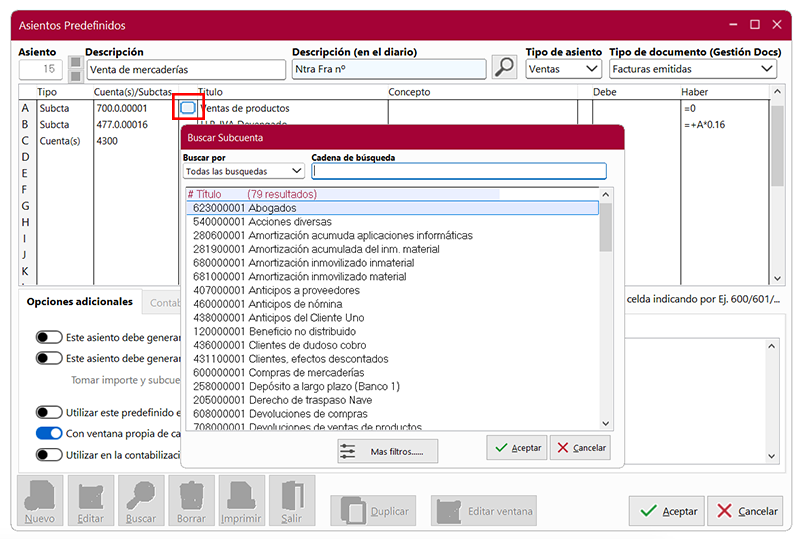
Las cuentas puedes buscarlas por Número o Título, y las subcuentas por Cuenta, Título, CIF/DNI, Población o Nombre comercial. Introduce las palabras clave en la Cadena de búsqueda, selecciona la que te interesa y pulsa Aceptar. La cuenta o subcuenta y el título se introducirán automáticamente en las líneas correspondientes. - En la columna Concepto introduce la información o datos que permitan identificar un apunte.
- En las columnas Debe y Haber escribe los valores correspondientes para que cuadre el asiento. Puedes utilizar todas las líneas que necesites para diseñar el predefinido. Los valores admitidos en las columnas Debe y Haber son los siguientes:
- Si el dato debe ser introducido manualmente en el diario, debes indicar el valor 0.
- Si deseas que ClassicConta calcule ese importe, debes indicar una fórmula. El funcionamiento de ésta es igual a las utilizadas en las hojas de cálculo (Excel).
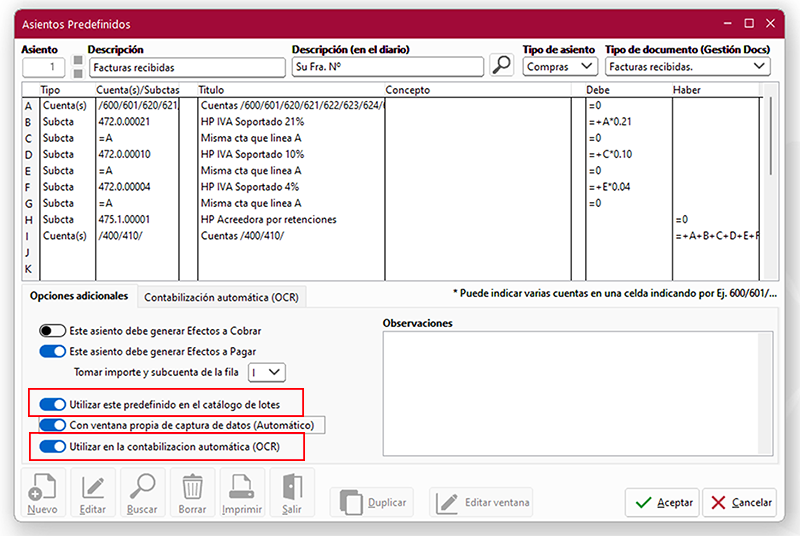
A continuación, vemos un ejemplo de un asiento predefinido de Compras de material de oficina suministrado por Proveedores varios con un 21% de IVA.
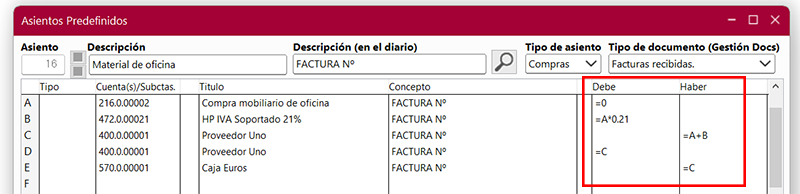
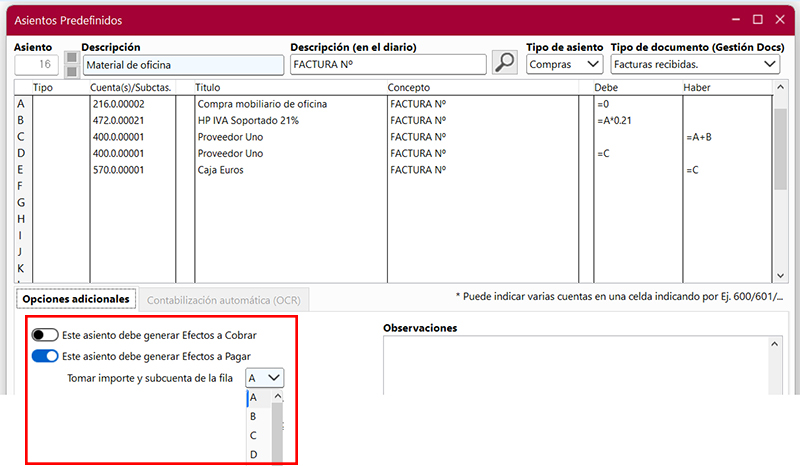
En la imagen, podemos observar que las líneas correspondientes al importe de IVA (fila B) y total factura (fila C), se calcularán automáticamente al teclear la base imponible (fila A). - Las casillas Este asiento debe generar efectos a cobrar o Este asiento debe generar efectos a pagar se deben activar si deseas que ClassicConta genere un efecto a pagar o a cobrar con el importe de la fila indicada en el predefinido. En el desplegable Tomar el importe y la subcuenta de la fila, se indica de qué fila del predefinido se cogerán el importe y la subcuenta a la hora de crear el efecto (a cobrar o a pagar). Al realizar un asiento con este predefinido, aparecerá la ventana correspondiente para introducir los datos de los efectos a cobrar o pagar, según corresponda.
- La casilla Con ventana propia de captura de datos (Automático) permite crear una ventana personalizada de captura de datos.
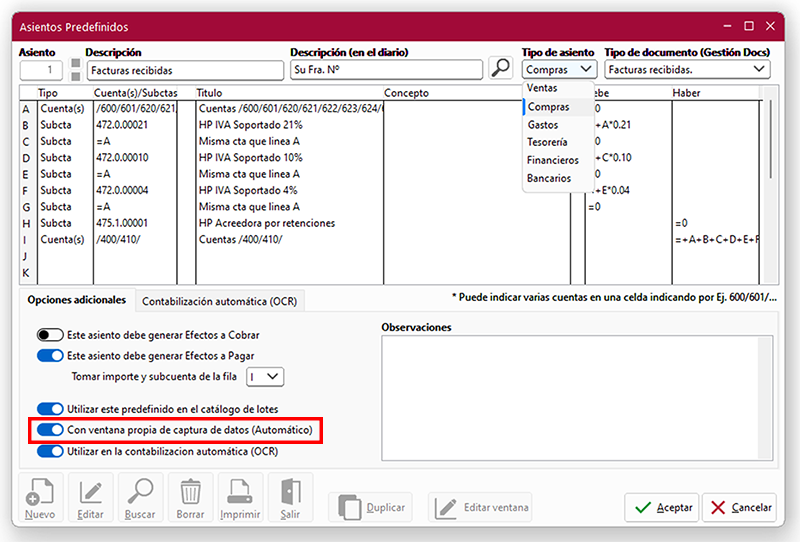
Si quieres personalizar esta ventana, activa la casilla y pulsa Aceptar. A continuación, pulsa en Editar ventana y se abrirá un diseñador, donde podrás editar la apariencia del nuevo predefinido.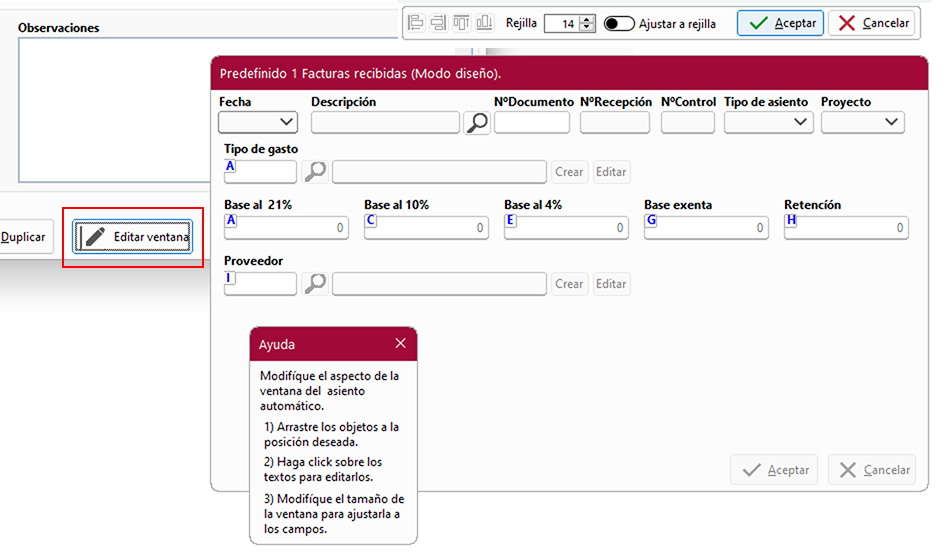
Para mover los campos, arrástralos a la posición y en el orden que más te convenga, cambia el título de las casillas para un mejor entendimiento de los datos que debes introducir en ellas, modifica el tamaño de la tabla, etc. Una vez tengas la composición del predefinido según tus necesidades, guarda los cambios pulsando Aceptar (en el menú secundario que aparece encima de la ventana). A partir de ese momento, cuando selecciones este predefinido desde Diario, aparecerá esta ventana personalizada.
Nota: Es recomendable disponer los campos del asiento de manera que sea lo más cómod posible a la hora de introducir datos. - La casilla Utilizar este predefinido en el catálogo de lotes permite que el nuevo predefinido pase a estar disponible automáticamente en el Catálogo de lotes. Los predefinidos del Catálogo de lotes son elementos muy útiles, pues permiten introducir varios asientos a la vez y contabilizar automáticamente un lote de documentos.
- La casilla Utilizar en la contabilización automática está dirigida a los predefinidos que deseen utilizarse en la contabilización automática de documentos escaneados. Activa esta casilla si quieres utilizar el predefinido como plantilla de contabilización y aparecerá un cuadro en la parte inferior de la ventana Asientos predefinidos que debe rellenar.
1.2. Crear un nuevo tipo de asiento
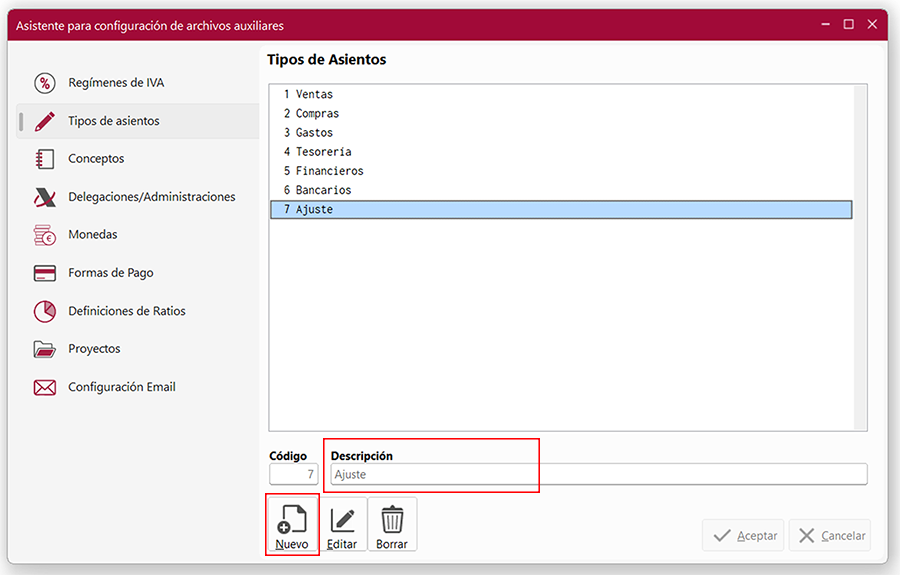
Los tipos de asientos son categorías que sirven para ordenar los asientos predefinidos. ClassicConta incluye tipos de asientos por omisión, luego puedes crear todos los tipos de asientos que necesites para organizar tus plantillas.
Para definir tipos de asientos, accede a menú Archivo > Archivos auxiliares > apartado Tipos de Asientos. Pulsa Nuevo para crear un nuevo tipo de asientos (en el ejemplo asiento de Ajuste) o en Modificar para editar un tipo de asiento ya existente.
2. Contabilizar con un asiento predefinido en el Diario
Para contabilizar con un asiento predefinido desde la ventana Diario (menú Asientos > Diario), pulsa en el botón Predefinidos y aparecerá un desplegable donde se muestran todos los predefinidos existentes en ClassicConta - tanto los incluidos por omisión en el programa, como los que se hayan creado.
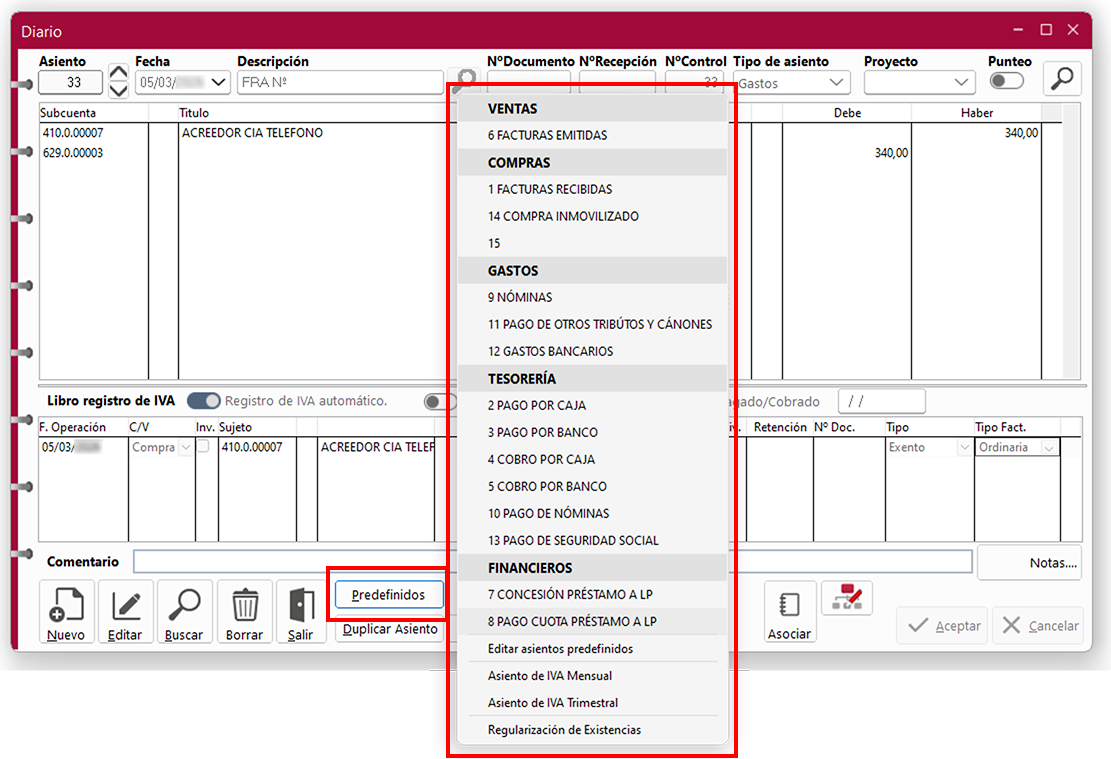
Si, por ejemplo, seleccionas el predefinido Facturas Compras, se abre la ventana de edición de ese predefinido, donde debes teclear los datos.
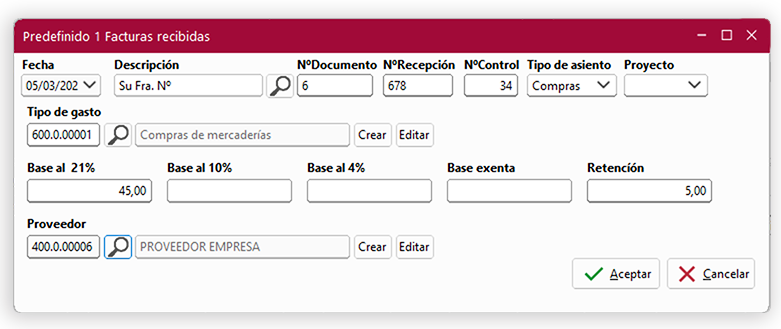
Si quieres, puedes crear o editar las subcuentas directamente desde esta ventana. Pulsa en el botón Crear o Editar según lo que necesites.
Una vez hayas cubierto los datos necesarios, pulsa en Aceptar y se creará el asiento en el Diario.


