












CM12 Modelo 390 – IVA. Declaración Resumen anual
ClassicConta recoge automáticamente los datos anuales para el modelo oficial de Hacienda 390: IVA- Declaración Resumen anual.
En este tutorial veremos una serie de puntos acerca del modelo 390, desde qué es, hasta la generación del fichero y su presentación telemática.
ÍNDICE
- 1. ¿Qué es el modelo 390?
- 2. Plazo de presentación y exonerados de presentar el modelo 390
- 3. Registro de IVA
- 4. Borrador del modelo 390
- 5. Recogida de datos
- 6. Generar fichero y hacer la presentación telemática en la AEAT
- 7. Incidencias al abrir el modelo 390
1. ¿Qué es el modelo 390?
El modelo 390 es una declaración informativa de resumen anual de las operaciones relativas a la liquidación del IVA. Se trata pues, del equivalente anual del modelo 303 pero extendido, que se presenta con el cierre contable de cada ejercicio.
2. Plazo de presentación y exonerados de presentar el modelo 390
El modelo 390 debe presentarse dentro de los 30 primeros días naturales del mes de enero siguiente al año al que se refiere la declaración.
Están exentos de presentar el modelo 303 los siguientes contribuyentes:
- Sujetos pasivos con periodo de liquidación trimestral que, tributando solamente en territorio común, realicen actividades en régimen simplificado IVA y/o cuya actividad consista en operaciones de arrendamiento de bienes inmuebles urbanos.
- Contribuyentes incluidos en el SII.
Importante: Si realizas alguna de estas actividades y adicionalmente realizas otra actividad por la que no estás obligado a declarar, no estás obligado a presentar el modelo 390. En esos casos, esos contribuyentes deben declarar las operaciones realizadas en cada ejercicio y el volumen en la presentación del modelo 303. Esta presentación se realiza en relación con el último periodo del citado ejercicio (es decir, cuarto trimestre o mes doce) en la sección Operaciones realizadas en el ejercicio del modelo 303.
3. Registro de IVA
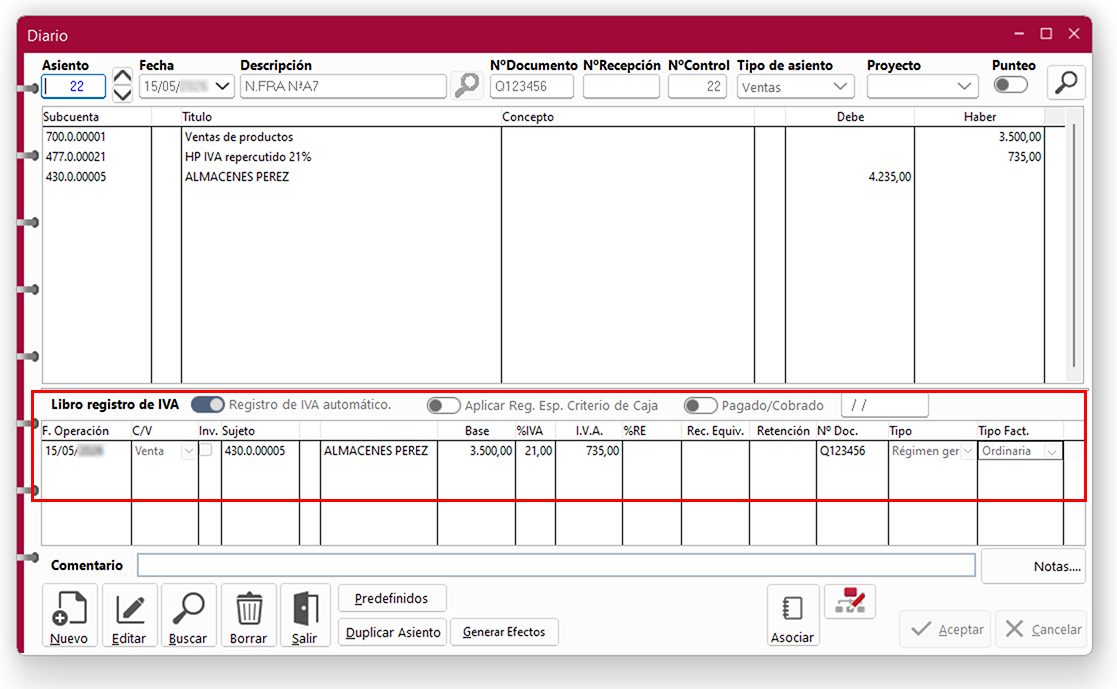
En la parte inferior de la ventana Diario (menú Asientos > Diario), se recoge el Libro registro de IVA de cada asiento. De ese apartado es de donde ClassicConta toma los datos para el modelo 390, igual que para el modelo 303.
4. Borrador del modelo 390
El Resumen Anual de IVA (menú IVA > Resumen Anual), es el borrador del modelo 390 en ClassicConta con los datos reflejados del ejercicio correspondiente. Desde esta ventana puedes seleccionar imprimir los datos, hacer una vista preliminar, generar un PDF, etc.

5. Recogida de datos
El modelo 390 en ClassicConta se encuentra en el menú Modelos Oficiales > Resúmenes anuales > Modelo 390.
En la parte superior de la ventana se muestran las páginas que incluye el modelo (8 pestañas). En ellas se incluyen los datos que están introducidos en el programa.

La mayoría de los datos del modelo se registran de forma automática, pero hay algunas casillas que se deben cumplimentar de forma manual.
5.1. Datos a cumplimentar de forma manual en la página 1:
- Indicar SI o NO en las casillas con las respuestas correspondientes al listado de preguntas. (La respuesta habitual es NO).

- Rellenar en el apartado 3. Datos Estadísticos, las columnas A, B y C con la información correspondiente:
- Actividad/es que se refiere la declaración: Se describirá la actividad o actividades realizadas por el sujeto pasivo a la/s que se refiere la declaración, diferenciando como principal aquella actividad con un mayor volumen de operaciones en el ejercicio.
- Clave: Se consignará un código en función de la actividad ejercida.
- Epígrafe IAE: Se hará constar el Epígrafe del Impuesto sobre Actividades Económicas de la actividad desarrollada.

- Introducir los datos de los representantes legales.
Consulta este enlace de la AEAT para encontrar información sobre las instrucciones para cumplimentar la Declaracíon-Resumen anual (página 4 y 5 del PDF).
5.2. Datos a cumplimentar de forma manual en la página 6:
- Casilla 85, Compensación de cuotas del ejercicio anterior: Si en la autoliquidación del último período del ejercicio anterior resultó un saldo a favor y optaste por la compensación, debes introducir en esta casilla la cantidad a compensar de forma manual, salvo que la misma haya sido modificada por la Administración, en cuyo caso se consignará esta última.
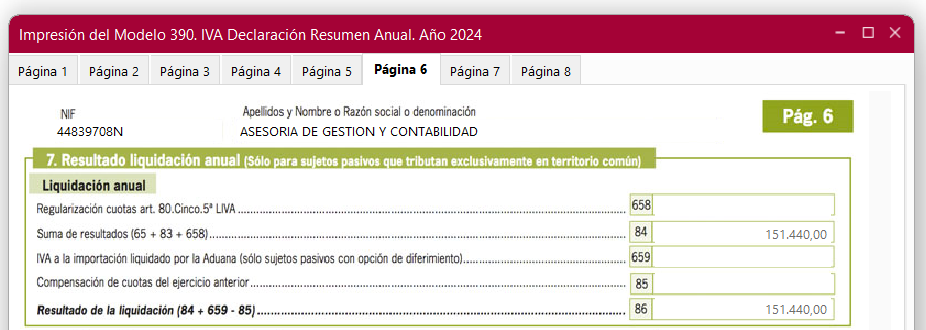
- Casilla 97, A compensar: Si el resultado de la última autoliquidación fue a compensar, consignarás en esta casilla el importe de la misma.
- Casilla 98, A devolver: Si el resultado de la última autoliquidación fue a devolver, consignarás en esta casilla el importe de la misma.

5.3. Datos a cumplimentar de forma manual en la página 7:
- Casilla 230, compras de bienes y servicios exentas de IVA realizadas en España: Esta casilla hay que cumplimentarla de forma manual.

6. Generar fichero y hacer la presentación telemática en la AEAT
Una vez revisado que los datos de todas las pestañas estén cumplimentados y sean correctos, debes generar el fichero para la presentación telemática del modelo. Pulsa en el botón Archivo y selecciona un apartado para guardarlo en tu equipo.

Ya puedes realizar la presentación telemática del modelo. Entra en la web de la AEAT a través de este enlace y selecciona el apartado Modelo 390. Ejercicio 20xx. Presentación (con fichero).

Si vas a utilizar un certificado electrónico para identificarte haz clic en el enlace Acceda con certificado o DNI electrónico. Si, en cambio, vas a utilizar el sistema Cl@ve PIN introduce el DNI o NIE en la casilla y, a continuación, aporta el dato de contraste para continuar.
Una vez seleccionado el tipo de acceso, revisa el cuadro de avisos para asegurarte de que vas a realizar la presentación correctamente. Haz clic en Leer declaración y selecciona el fichero que contiene la declaración que has generado previamente con ClassicConta.


Se cargará la declaración en un formulario similar al disponible en la Sede Electrónica, pero debes tener en cuenta de que los campos no son editables. Si se realiza cualquier cambio, hay que volver a subir el fichero con la modificación correspondiente.

Baja al final de la página, donde se encuentra el botón Firmar y Enviar para proceder al envío de la declaración.

Marca la casilla Conforme y pulsa Firmar y Enviar para presentar la declaración.

Si la presentación ha sido correcta, se mostrará una página de respuesta con un PDF incrustado, que podrás guardar e imprimir. En la primera página del documento se muestra la información de la presentación (incluyendo el número de entrada de registro, el Código Seguro de Verificación, el número de justificante, el día y hora de presentación y los datos del presentador) ; en las páginas posteriores se mostrará el resumen de la declaración.

7. Incidencias al abrir el modelo 390
Si al acceder al modelo oficial aparece un aviso indicando que el modelo no está disponible, puede ser por dos motivos:
- Si accedes al modelo dentro del ejercicio en vigor y no están publicadas las rutinas de impresión para ese ejercicio en la web de la Agencia Tributaria. No se va a disponer de actualización hasta la publicación de la AEAT, que suele ser al final del ejercicio.
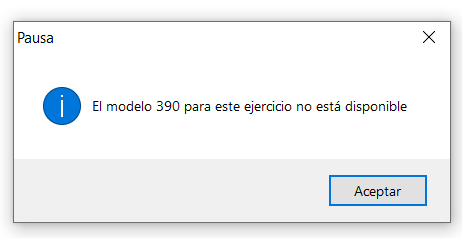
- Si tu programa está sin actualizar. Consulta qué Service Pack tienes desde menú Herramientas > Acerca de. Puedes descargar la última actualización disponible desde el apartado Service Pack de nuestra página web.


