

Ahora desde tu Área privada de Agente puedes crear y descargar un código promocional para incluirlo en la demo. Realizada la vinculación entre esa demo y el código promocional, puedes instalarla en los equipos informáticos que vendas o pasarla por correo electrónico a tus clientes para que la prueben.
Aquí veremos paso a paso como descargar el código promocional e instalarlo en una demo de ClassicGes 6. Esta operación es la misma para ClassicConta 6.
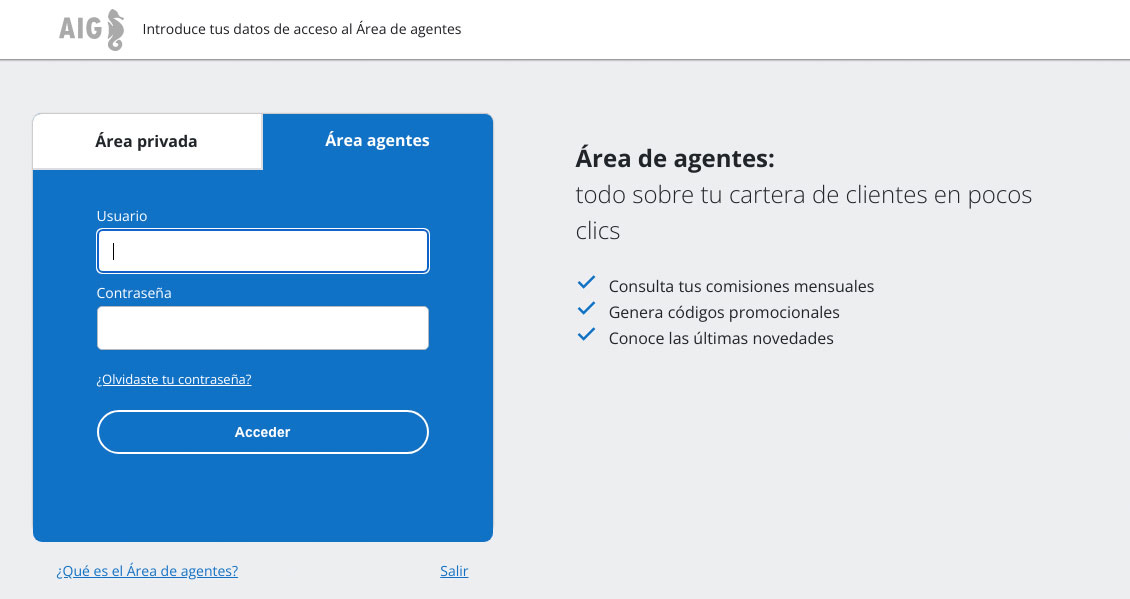
Accede a Área agentes e introduce tus credenciales de Agente.
Sobre la promoción que tengas activa pulsa sobre el icono de Descargar. Se bajará un archivo con el nombre CODPROMO.INST
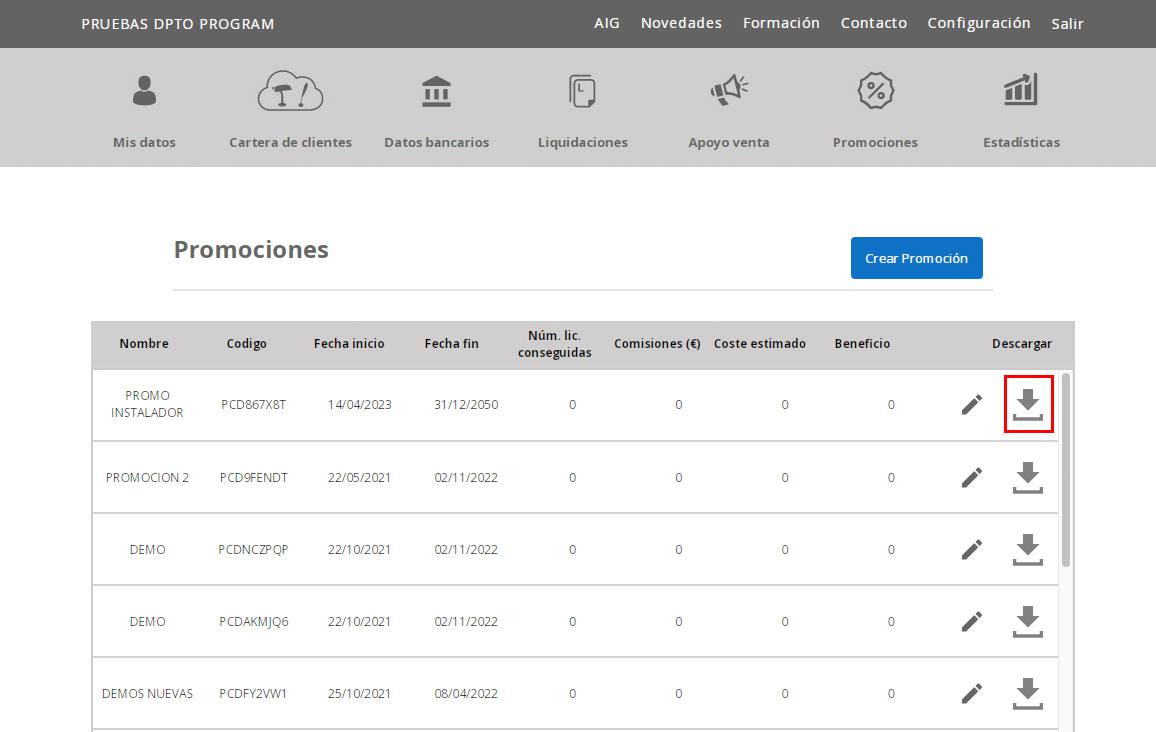
Si no dispones de ninguna promoción, puedes crear una nueva pulsando en el botón Crear Promoción.
Se abrirá una ventana para cubrir una serie de datos. Dale un nombre a la promoción e incluye el período de inicio y final. Puedes poner una fecha de fin o dejarla en blanco, entonces caducará ese mismo día y mes, pero en 2050.
Decide el número de días de uso gratuito que tiene la demo eligiendo entre 30, 60 y 90.
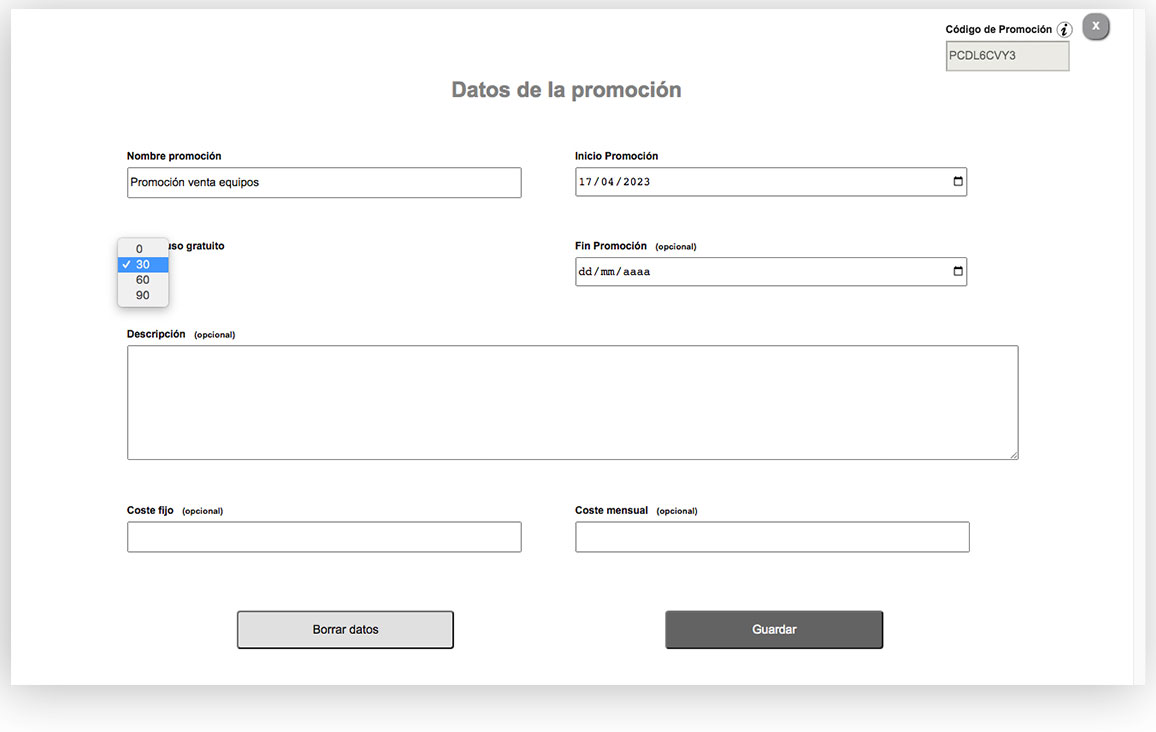
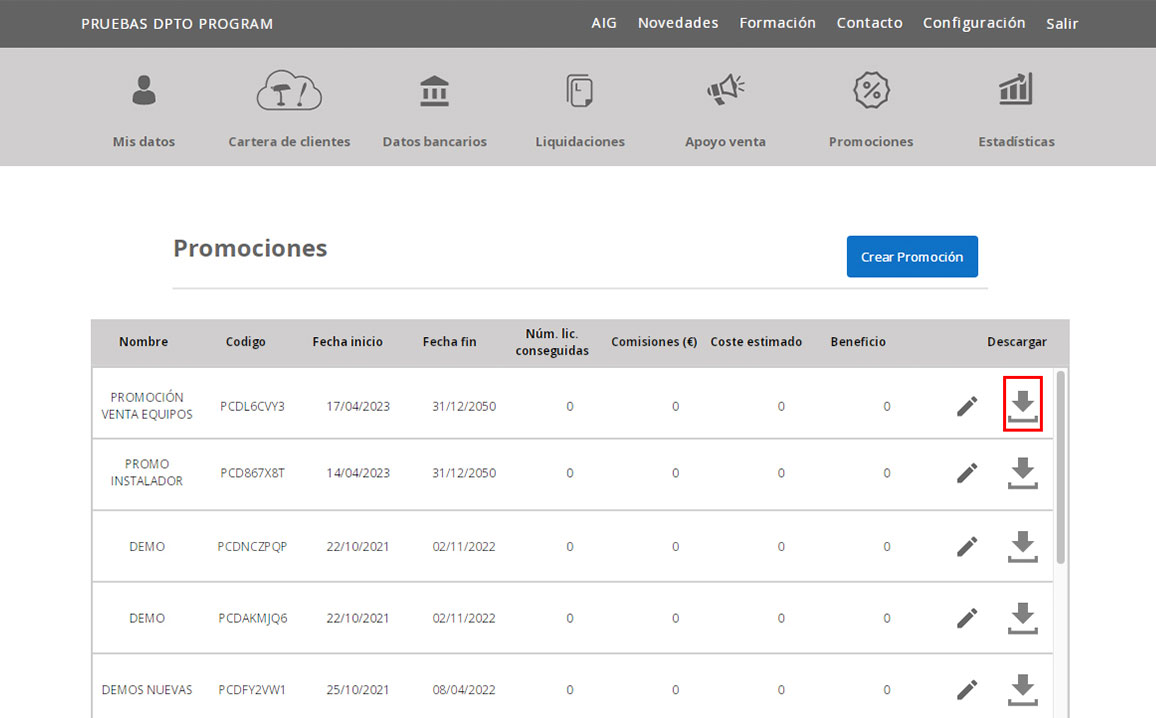
Pulsa el botón Guardar para crear la promoción. Así ya tendrías creada una nueva, ya sólo tienes que descargarla pulsando el botón Descargar.
Desde la página de inicio www.aigclassic.com descarga una demo de ClassicGes 6. Es recomendable descargar una nueva.
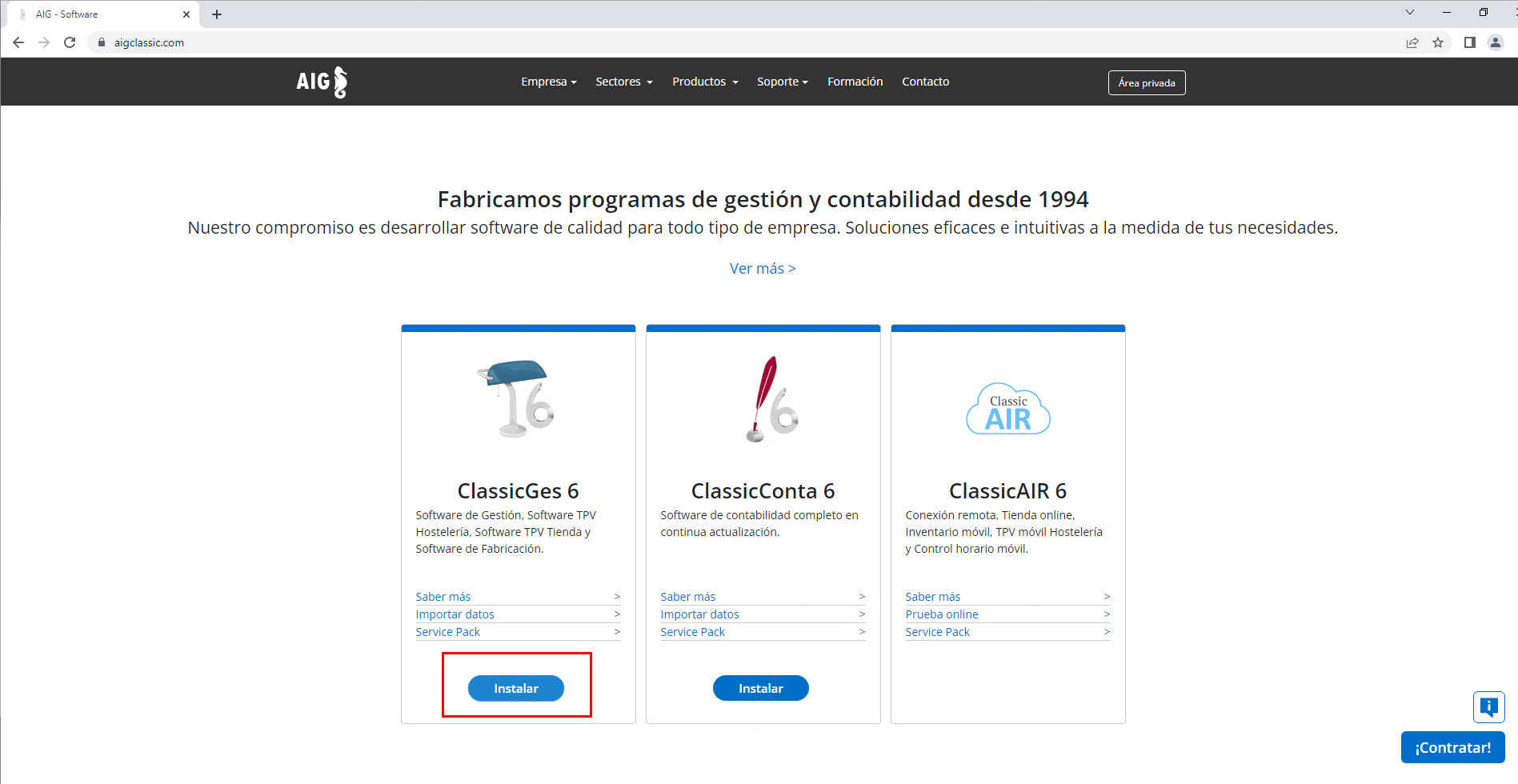
Realiza el proceso de instalación. Selecciona un directorio para que se genere una carpeta. Normalmente tiene el nombre ClasGes6, aunque para esta acción es más recomendable llamarle ClasGes6_promo, ya que así podrás identificar cual es la que quieres instalar en los equipos o enviar a tus clientes.
Una vez hayas realizado el proceso de instalación de la Demo, pega el archivo CODPROMO.INST en la raíz de la carpeta del programa.
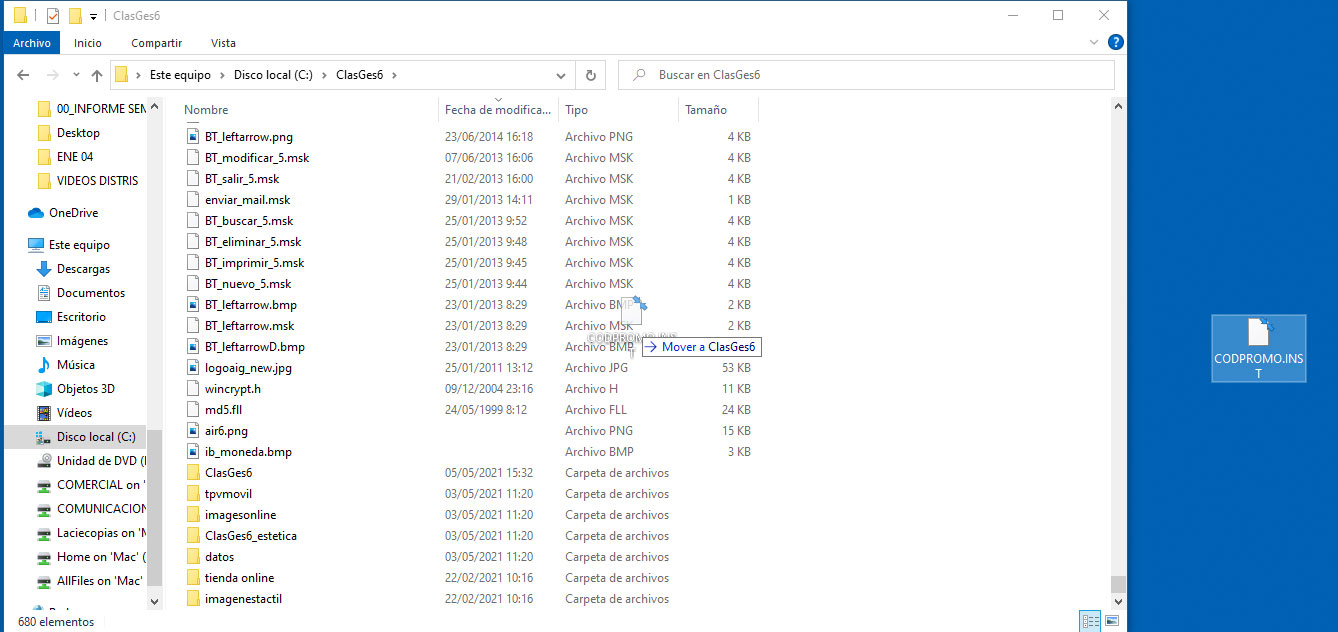
Ya dispones de una demo con el código promocional instalado.
Es recomendable que esa carpeta la pases a un disco duro externo o un USB, para realizar la instalación en los equipos que vendas.
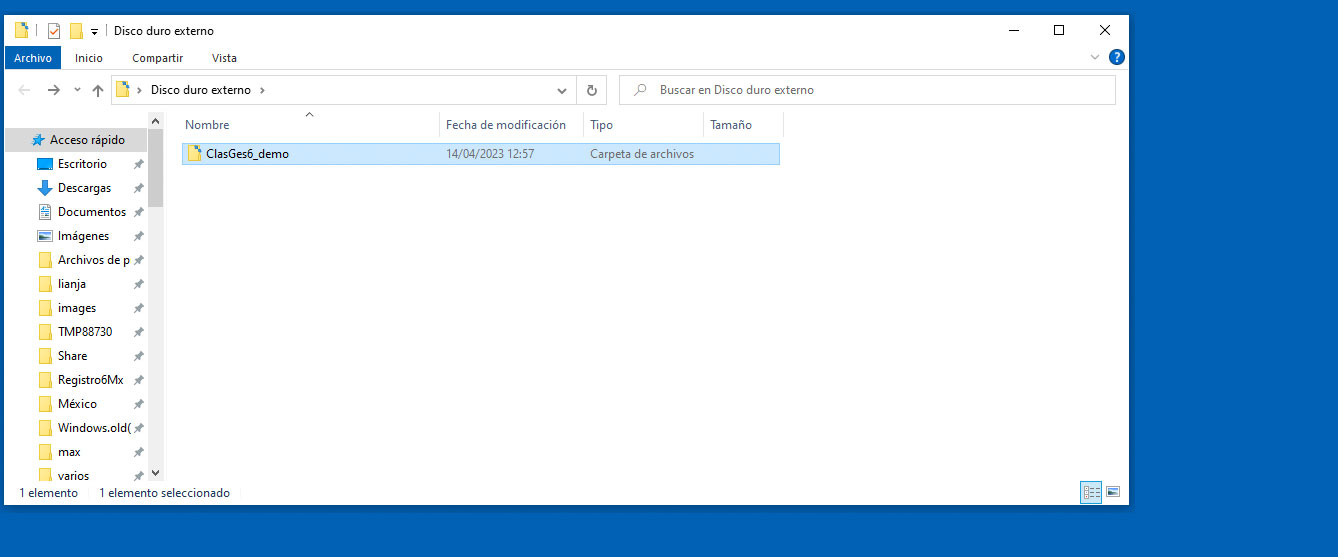
Finalmente, cada vez que prepares un equipo, pega la carpeta de la demo, y crea un acceso directo en el escritorio.
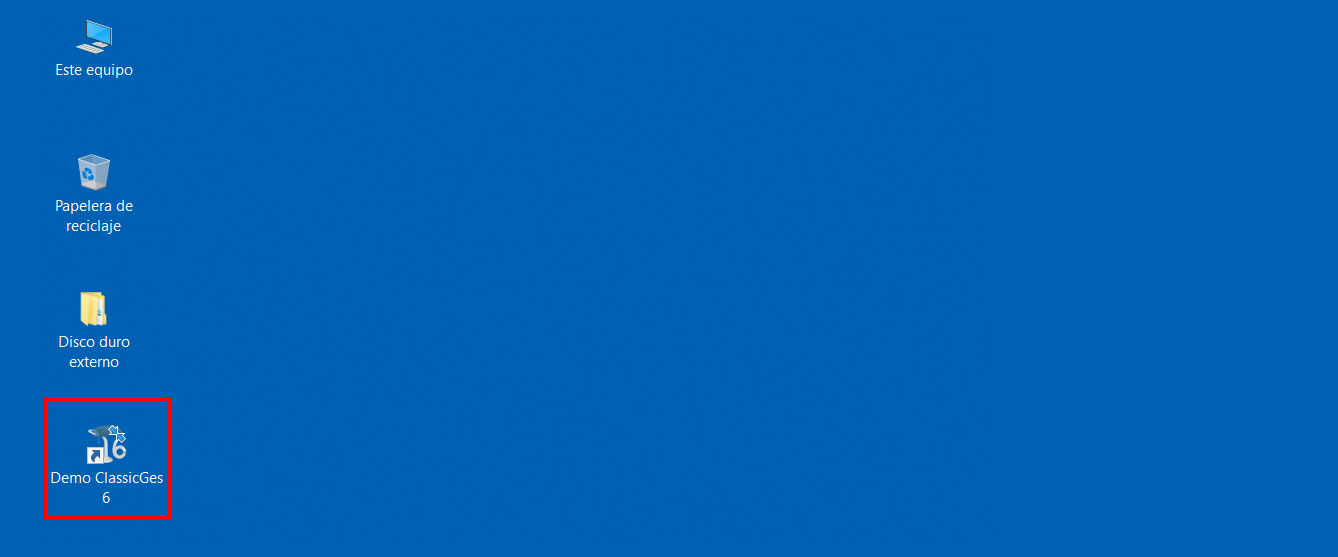
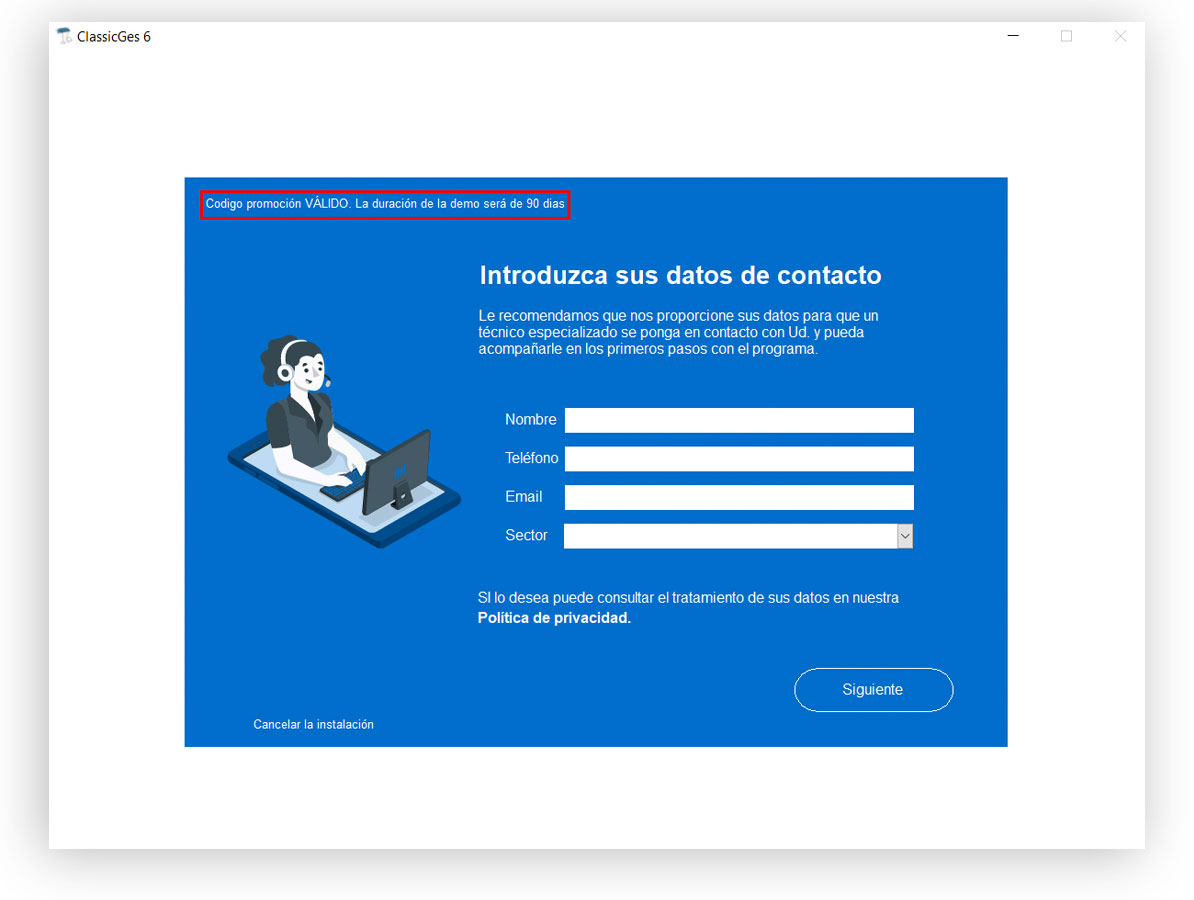
El cliente final sabrá que tiene instalada una demo. Al ejecutarla, aparecerá directamente en la pantalla de Datos de contacto, indicando que tiene un código promocional válido y los días de prueba disponibles.
Teléfonos de contacto
© 2026 AIG. Todos los derechos reservados.
Política de Privacidad Política de cookies


.svg)


 902 11 39 81