






CM05 Modelo 180 – Presentación oficial
El Modelo 180 es el Resumen anual de retenciones e ingresos a cuenta sobre determinadas rentas o rendimientos procedentes del arrendamiento o subarrendamiento de inmuebles urbanos, uno de los principales modelos de Hacienda.
En este tutorial analizaremos a fondo el modelo 180 para conocer sus características técnicas, sus plazos de presentación y aprender paso a paso a generar el fichero con los datos y realizar la presentación telemática desde ClassicConta 7.
- 1. ¿Qué es el modelo 180?
- 2. Plazo de presentación
- 3. Recogida de datos en ClassicConta
- 4. Generación del fichero en ClassicConta
- 5. Subida del fichero a la AEAT y presentación con Certificado Digital
1. ¿Qué es el Modelo 180?
El modelo 180 es el Resumen anual de retenciones e ingresos a cuenta sobre determinadas rentas o rendimientos procedentes del arrendamiento o subarrendamiento de inmuebles urbanos.
2. Plazo de presentación
El plazo de presentación del modelo 180 es del 1 al 30 de enero del año siguiente al ejercicio presentado, es decir, presentar el modelo 180 correspondiente al actual ejercicio, se realizará en los 30 días del mes de enero del siguiente año.
3. Recogida de datos en ClassicConta
La recogida de datos para el modelo 180 en ClassicConta 7 datos se realiza de forma automática. En primer lugar, accede a menú Modelos oficiales > Modelo 180.
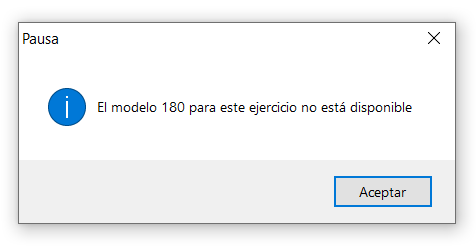
Nota: En caso de que aparezca un mensaje indicando que el Modelo no está disponible para ese ejercicio, esto se debe a que la AEAT aun no ha publicado las rutinas de impresión para ese ejercicio o que el programa está sin actualizar.
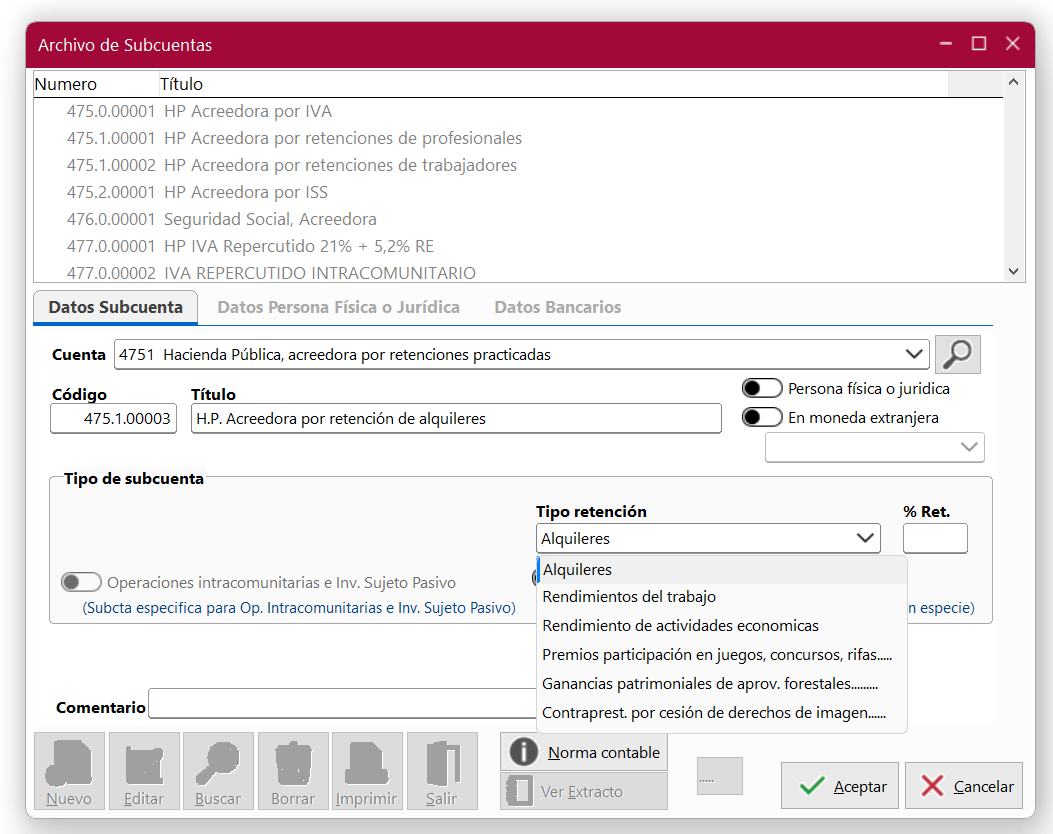
En la ruta del menú Plan > Subcuentas, crea una subcuenta 4751 con Tipo de retención Alquileres.
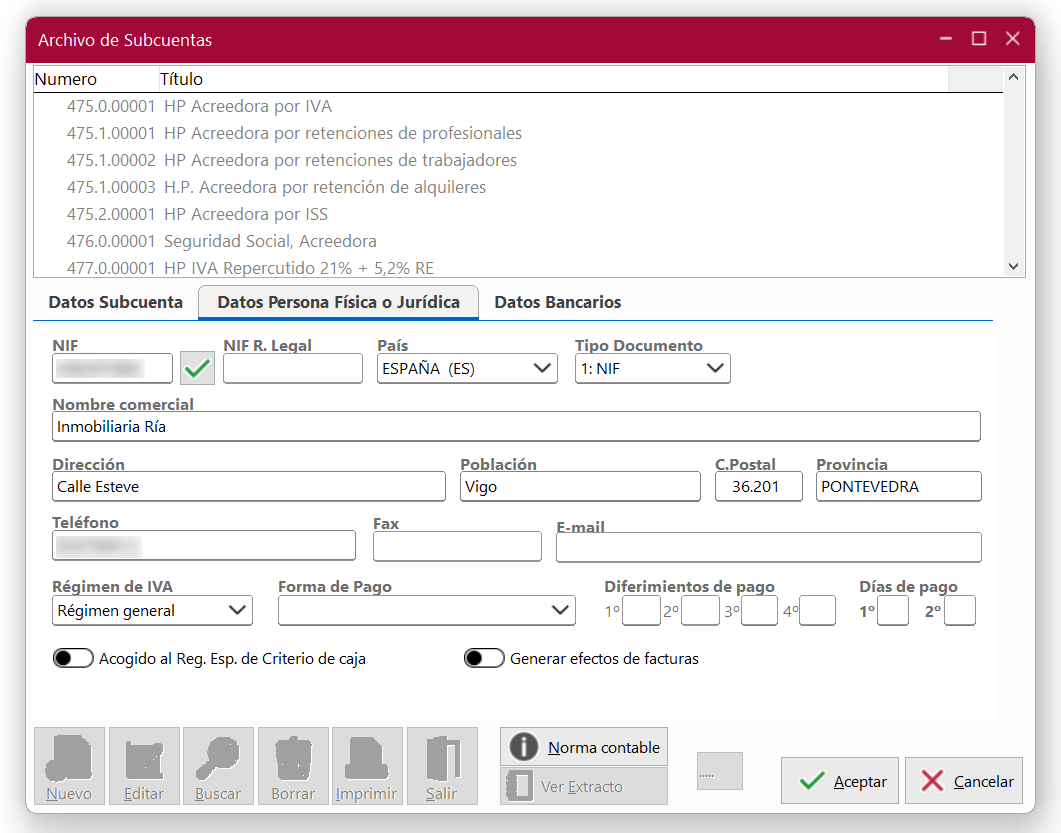
De nuevo en el apartado Subcuentas, crea una subcuenta 4100 por cada acreedor que emita una factura de alquiler con retención. En la pestaña Datos Persona Física o Jurídica, cubre los datos del acreedor, siendo obligatorios el NIF, Código Postal y la Provincia.
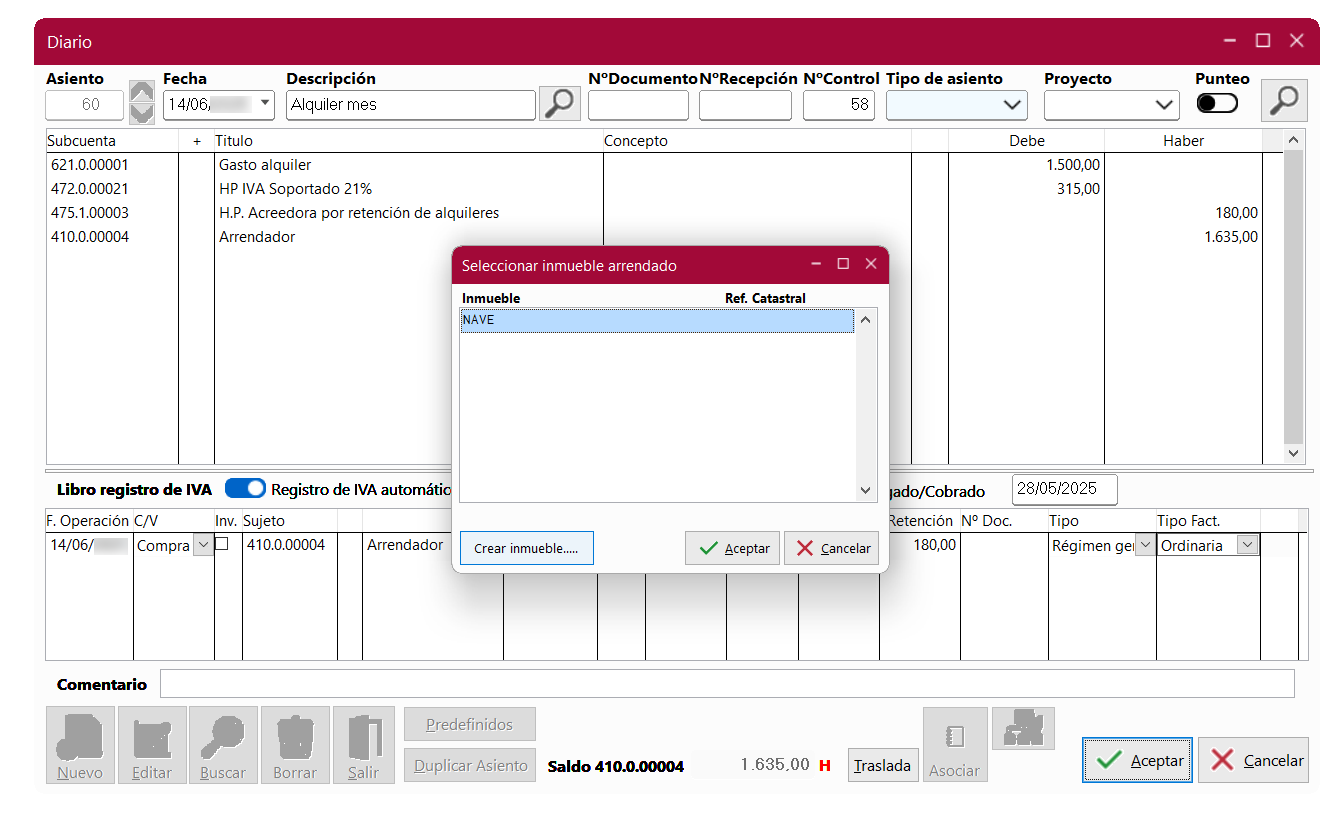
A continuación realiza un asiento por factura de alquiler con retención. Al aceptar, saldrán los inmuebles asociados a ese acreedor y ya podemos crear el inmueble pulsando en Crear Inmueble.
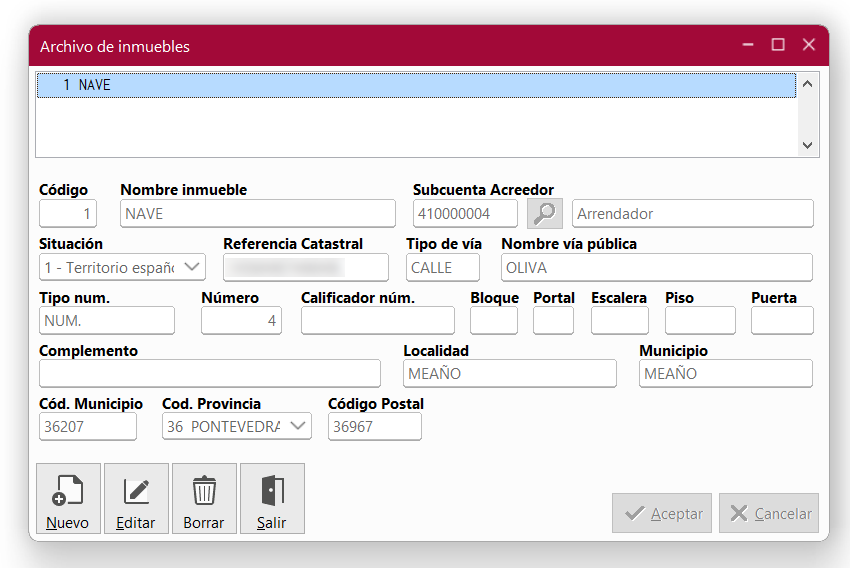
Importante: Es indispensable cubrir de forma correcta los datos de cada inmueble, siendo imprescindibles la Situación, la Referencia Catastral, el Código de Municipio, el Código de Provincia y el Código Postal. Si no se cubren alguno de estos datos, el fichero subirá con errores a la AEAT.
Si lo prefieres, también se pueden crear previamente los inmuebles en la ruta menú Plan > Inmuebles y desde ahí asociarlos a un acreedor concreto.
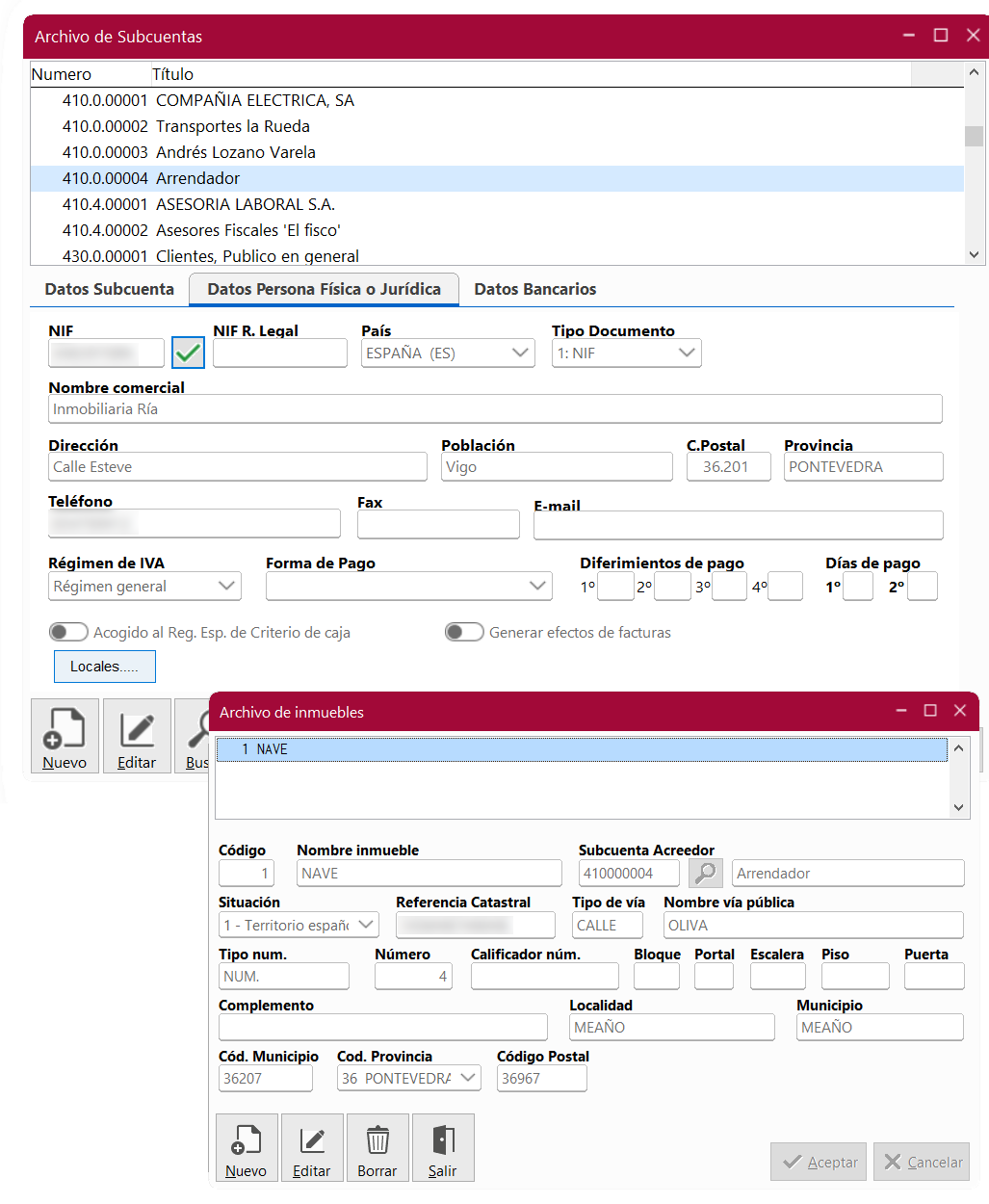
Una vez asociado el inmueble al acreedor, en la ventana Subcuentas busca el acreedor correspondiente. En el apartado Datos de Persona Física o Jurídica puedes ver los locales asociados a esa subcuenta pulsando en el botón Locales.
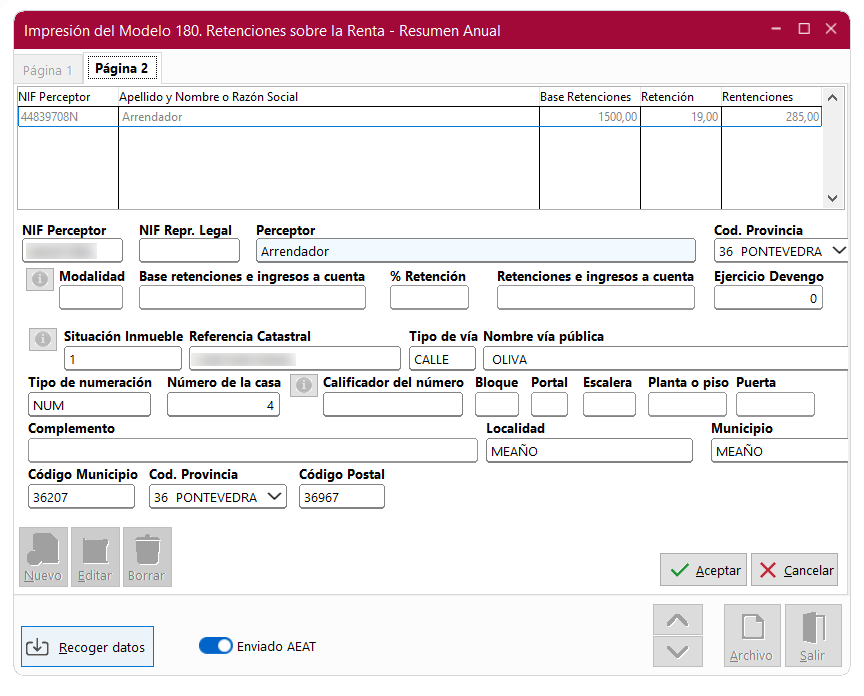
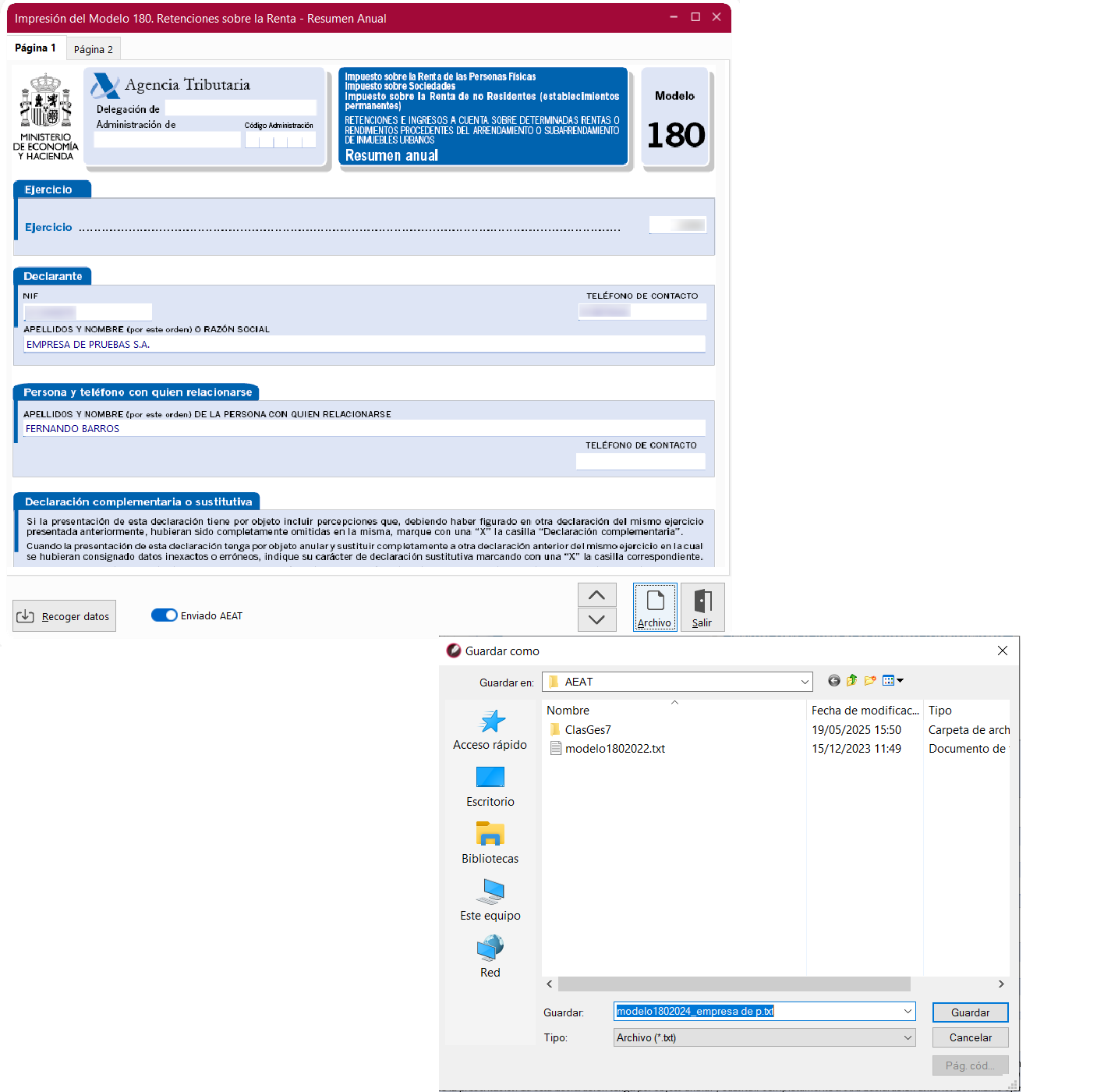
En la ruta Modelos Oficiales> Modelo 180, en la Página 2, si pulsas en Recoger datos, lo hará de forma automática.
4. Generación del fichero para subir a la AEAT
De nuevo, en la Página 1 del Modelo 180, donde pone Declarante, tienes el NIF, Razón Social y teléfono de contacto de la empresa que presenta el Modelo 180. Estos datos, el programa los recoge de la empresa que está en el menú Archivo > Planes Contables Empresas y Ejercicios.
En Personas y Teléfono con quien relacionarse, de forma manual escribe el apellido, nombre y teléfono de la persona de contacto de la empresa.
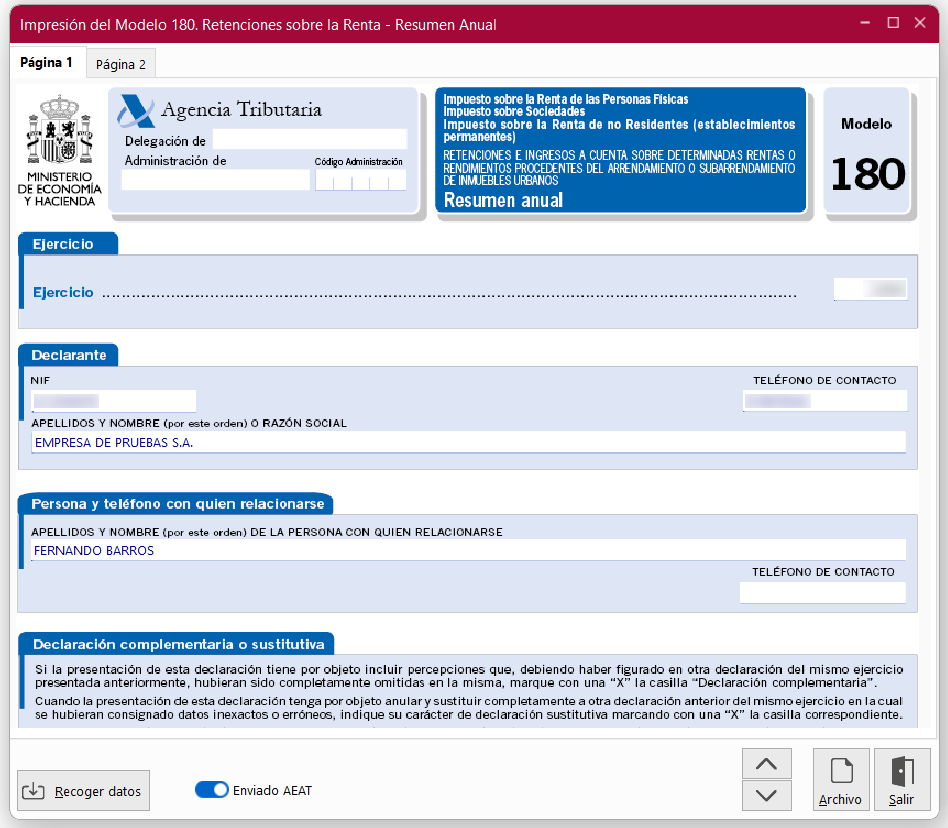
Una vez revisados los datos de las Páginas 1 y 2, para generar el fichero que usarás para subir a la AEAT y realizar la presentación telemática tienes que pulsar el icono de Archivo y guardar el fichero.
5. Subida del fichero a la AEAT y presentación con Certificado Digital
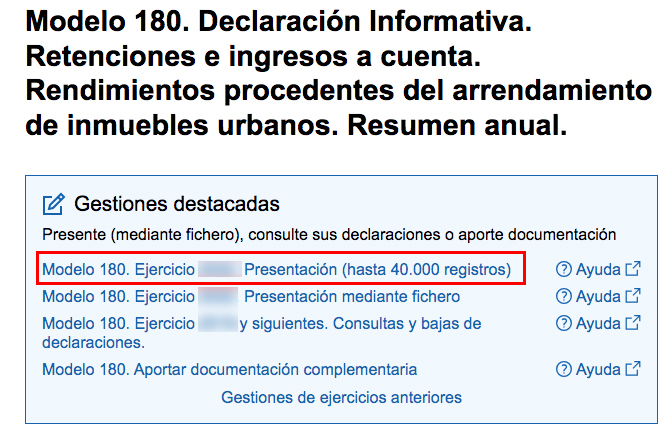
Para subir el archivo que acabas de crear y presentarlo con Certificado Digital, accede al enlace que viene a continuación.
https://sede.agenciatributaria.gob.es/Sede/procedimientoini/GI00.shtml
Selecciona la opción de presentación de hasta 40.000 registros.
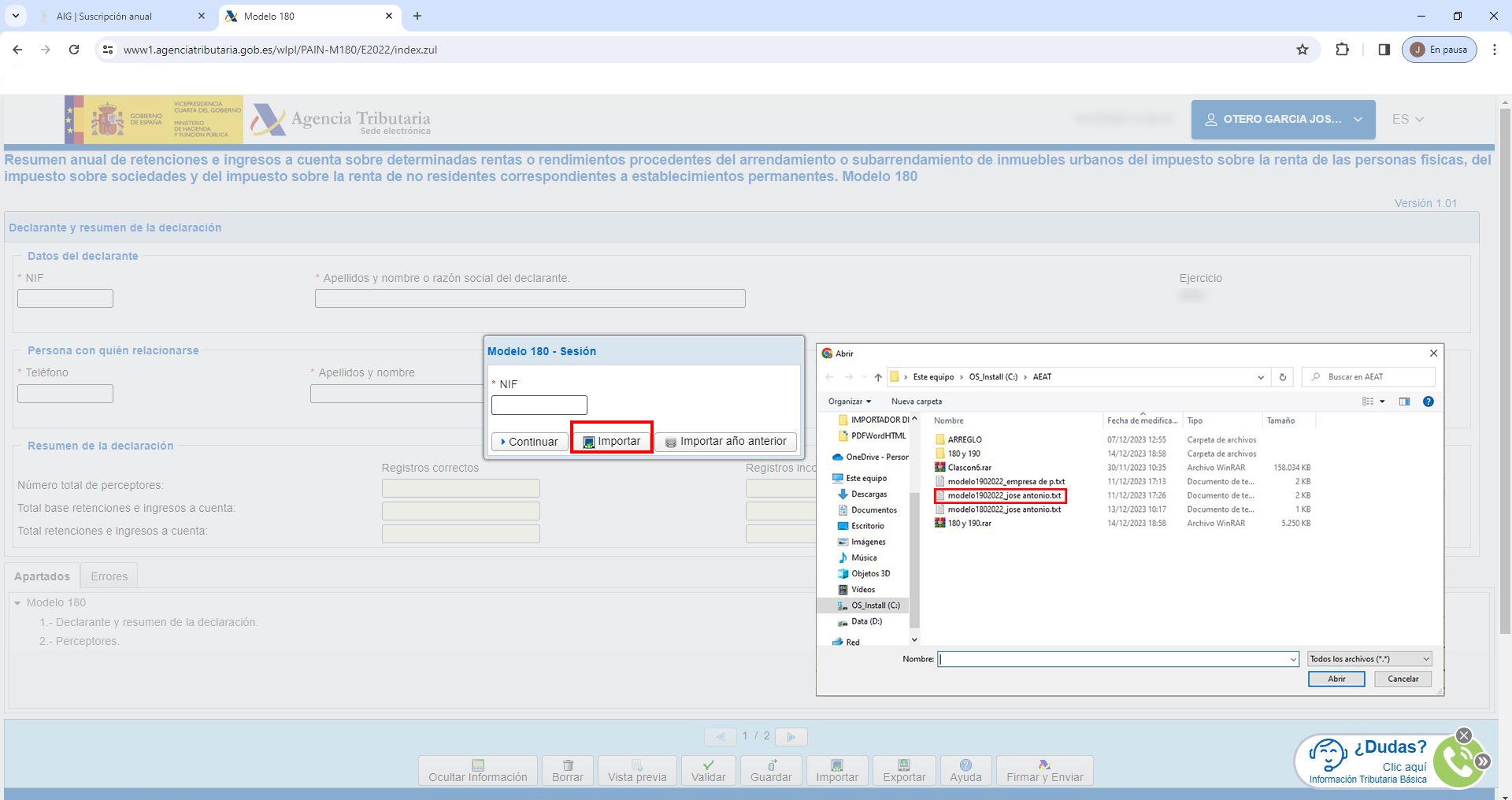
Una vez dentro escoge tu certificado digital, pulsa en Importar y escoge el fichero previamente generado en ClassicConta.
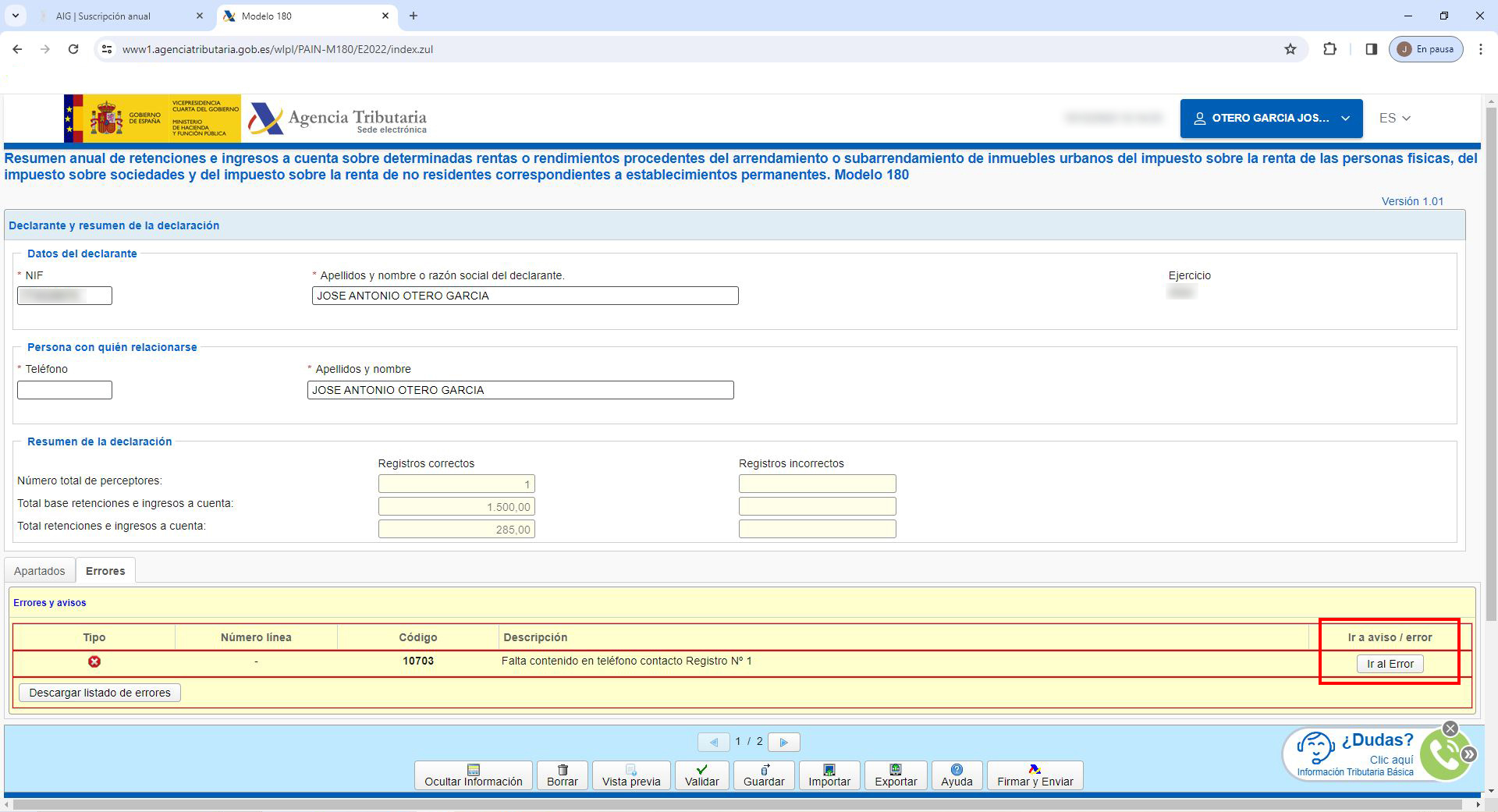
Después de importar el fichero, comprueba que no hay ningún error.
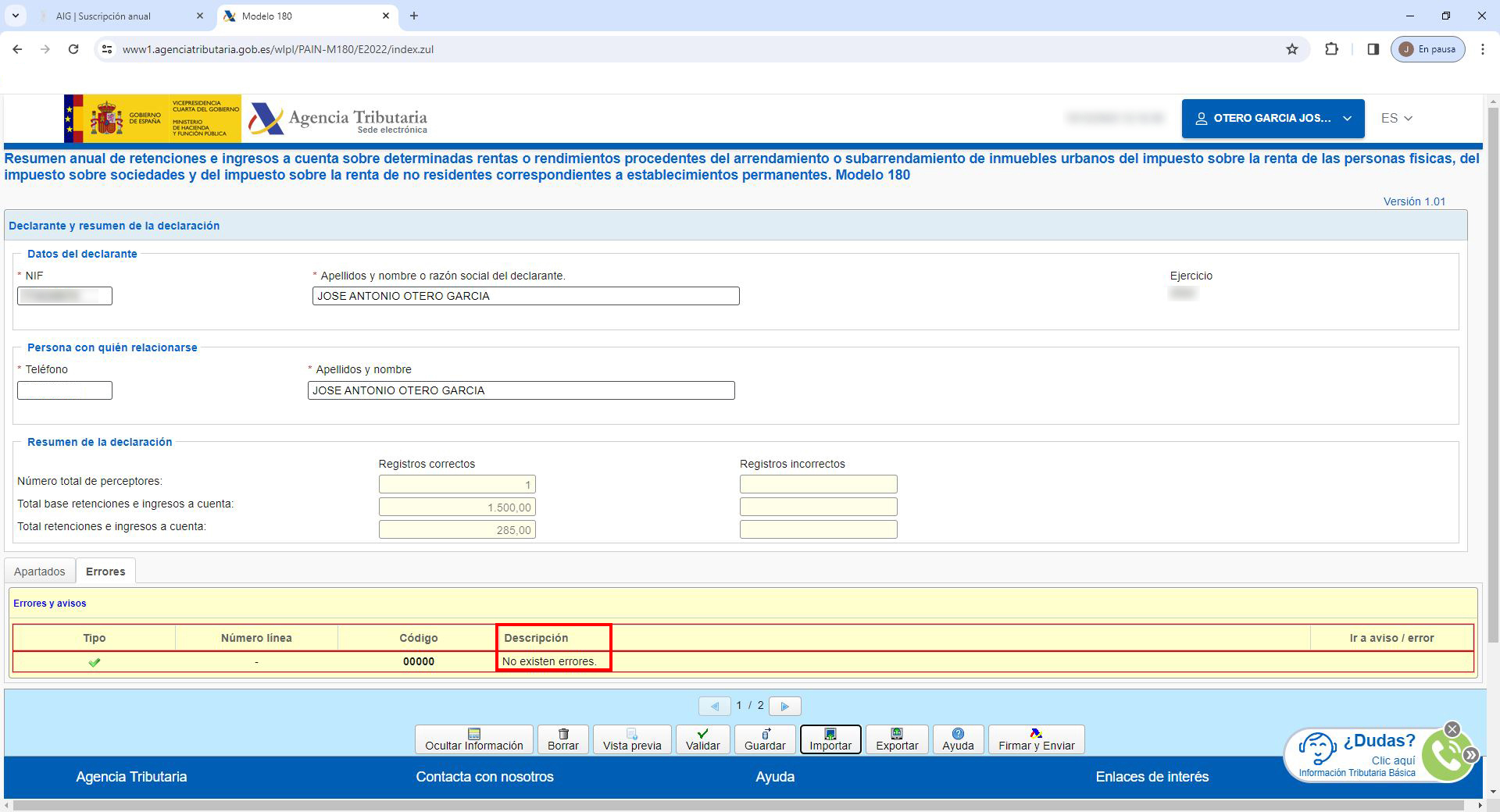
Importante: Si al subir el fichero, hay algún campo de obligado cumplimiento o algo que no está bien cubierto, puedes subsanarlo desde la propia web de la AEAT pulsando en Ir al Error.
En este enlace de la AEAT dispones de más información sobre cómo realizar la presentación de forma telemática del Modelo 180:


